
ಅಭ್ಯರ್ಥಿಗಳ ಬಳಕೆದಾರ ಮಾರ್ಗದರ್ಶಿ
ಯುವ ಉದ್ಯೋಗ ಸೇತು – ಕರ್ನಾಟಕ ಸರ್ಕಾರ
ಪೋರ್ಟಲ್ ವಿಳಾಸ: yuvaudyogasethu.karnataka.gov.in
PDF ಡೌನ್ಲೋಡ್ ಮಾಡಿ1. ಪ್ರಾರಂಭಿಸುವ ಮೊದಲು
- OTP ಸ್ವೀಕರಿಸಬಹುದಾದ ಮೊಬೈಲ್ ಸಂಖ್ಯೆ.
- ಆಧಾರ್ ಸಂಖ್ಯೆ ಮತ್ತು ಅದಕ್ಕೆ ಲಿಂಕ್ ಆಗಿರುವ ಮೊಬೈಲ್ ಸಂಖ್ಯೆ (OTP ಆಧಾರಿತ ಇ-ಕೆವೈಸಿಗಾಗಿ).
- ಶೈಕ್ಷಣಿಕ ವಿವರಗಳು (ಶಿಕ್ಷಣ ಮಟ್ಟ, ಸಂಸ್ಥೆ, ವರ್ಷಗಳು). ಅಂಕಪಟ್ಟಿ ಕಡ್ಡಾಯವಲ್ಲ.
- Google Chrome ಇರುವ ಡೆಸ್ಕ್ಟಾಪ್ ಅಥವಾ ಲ್ಯಾಪ್ಟಾಪ್ ಮತ್ತು ಸ್ಥಿರವಾದ ಇಂಟರ್ನೆಟ್ ಸಂಪರ್ಕ. ನೋಂದಣಿ ಉಚಿತ.
2. ನೋಂದಣಿಯ ಸಂಕ್ಷಿಪ್ತ ನೋಟ (7 ಹಂತಗಳು)
- ಹಂತ 1 – ಆಧಾರ್: ಆಧಾರ್ OTP ಮೂಲಕ ನಿಮ್ಮ ಗುರುತನ್ನು ಪರಿಶೀಲಿಸಿ.
- ಹಂತ 2 – ಮೂಲಭೂತ ಮಾಹಿತಿ: ಸ್ವಯಂ ತುಂಬಿದ ವಿವರಗಳನ್ನು ಪರಿಶೀಲಿಸಿ ಮತ್ತು ವರ್ಗಕ್ಕೆ ಸಂಬಂಧಿಸಿದ ಪ್ರಶ್ನೆಗಳಿಗೆ ಉತ್ತರಿಸಿ.
- ಹಂತ 3 – ವಿಳಾಸ: ಆಧಾರ್ ವಿಳಾಸವನ್ನು ಪರಿಶೀಲಿಸಿ ಮತ್ತು ಪ್ರಸ್ತುತ ವಿಳಾಸವನ್ನು ದೃಢೀಕರಿಸಿ.
- ಹಂತ 4 – ಶಿಕ್ಷಣ: ದಾಖಲೆಗಳನ್ನು ಪಡೆಯಿರಿ ಅಥವಾ ಶಿಕ್ಷಣದ ವಿವರಗಳನ್ನು ನೀವೇ ಸೇರಿಸಿ.
- ಹಂತ 5 – ಪ್ರಮಾಣಪತ್ರಗಳು: ಪ್ರಮಾಣಪತ್ರಗಳನ್ನು ಸೇರಿಸಿ (ಕಡ್ಡಾಯವಲ್ಲ – ಬಿಟ್ಟುಬಿಡಬಹುದು).
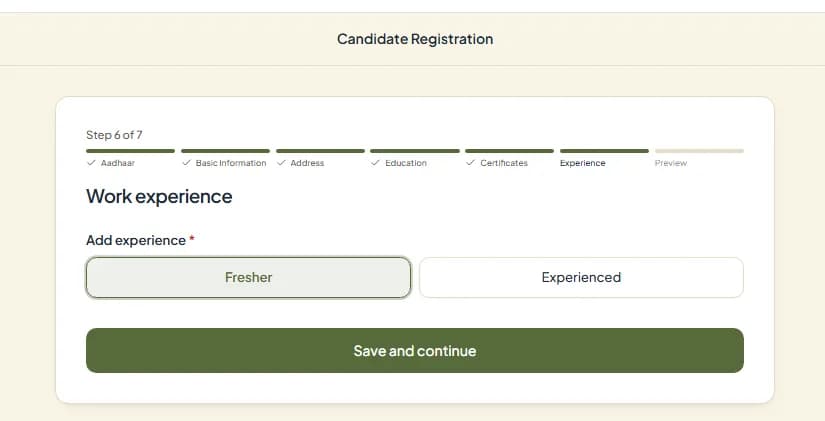
- ಹಂತ 6 – ಅನುಭವ: ಹೊಸಬರು (Fresher) ಅಥವಾ ಅನುಭವಿ (Experienced) ಆಯ್ಕೆಮಾಡಿ.
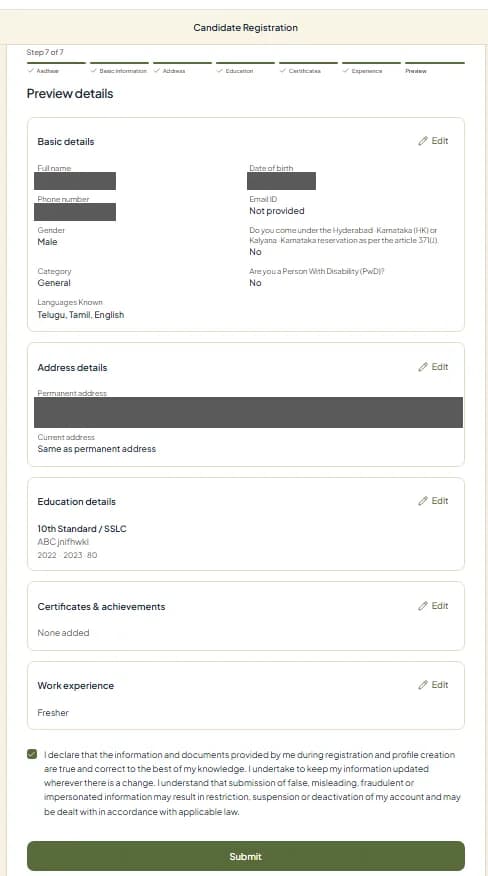
- ಹಂತ 7 – ಮುನ್ನೋಟ: ಪರಿಶೀಲಿಸಿ, ಘೋಷಣೆಯನ್ನು ಒಪ್ಪಿ ಮತ್ತು ಸಲ್ಲಿಸಿ.
3. ಪೋರ್ಟಲ್ ತೆರೆಯಿರಿ
- Chrome ತೆರೆದು yuvaudyogasethu.karnataka.gov.in ಗೆ ಹೋಗಿ.
- ಮೇಲಿನ ಮೆನು ಪಟ್ಟಿಯಲ್ಲಿರುವ Visit portal ("Karnataka's Job Portal is now live") ಮೇಲೆ ಕ್ಲಿಕ್ ಮಾಡಿ, ಅಥವಾ Post a job / Find jobs ಬಳಸಿ.
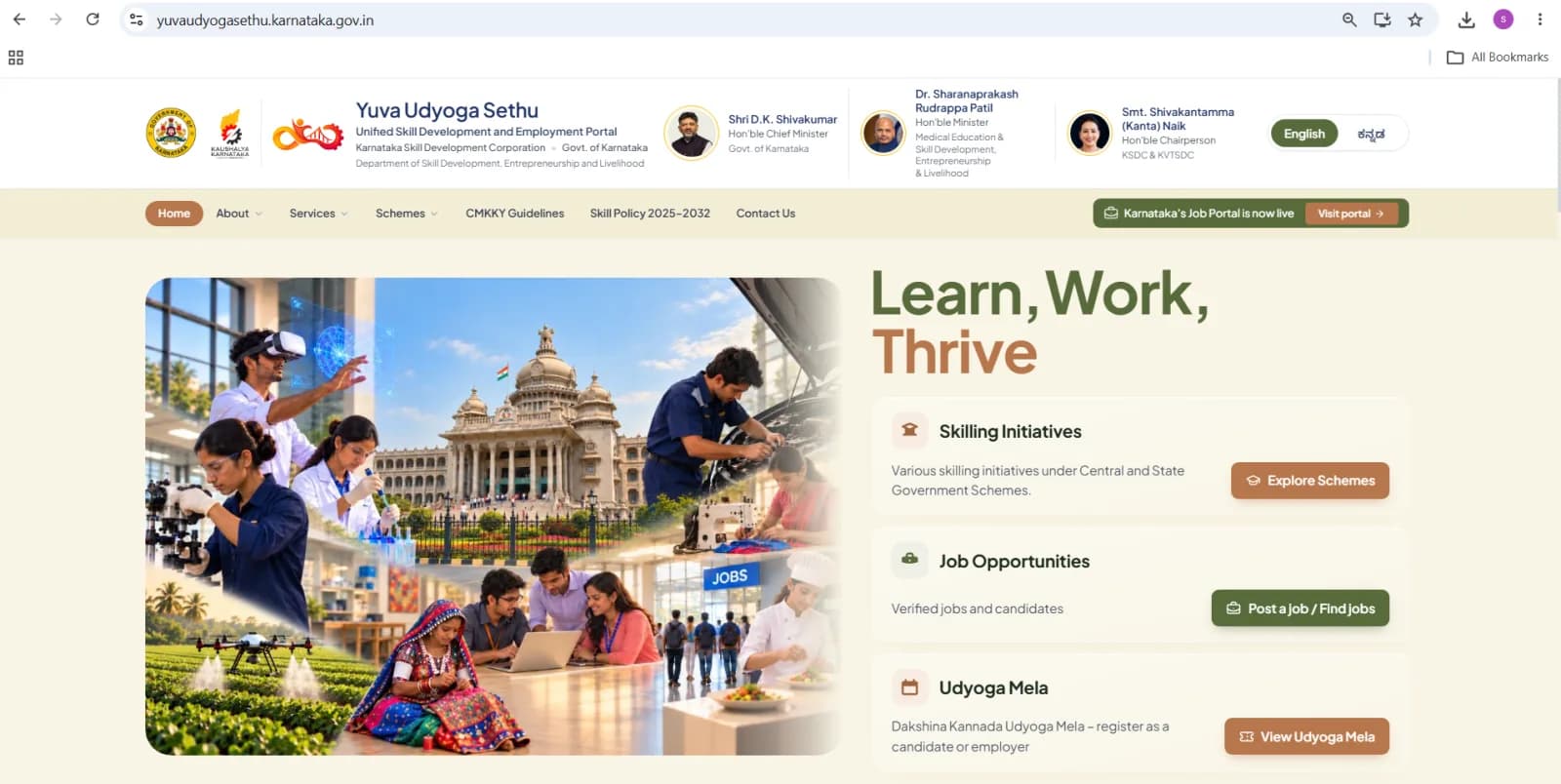
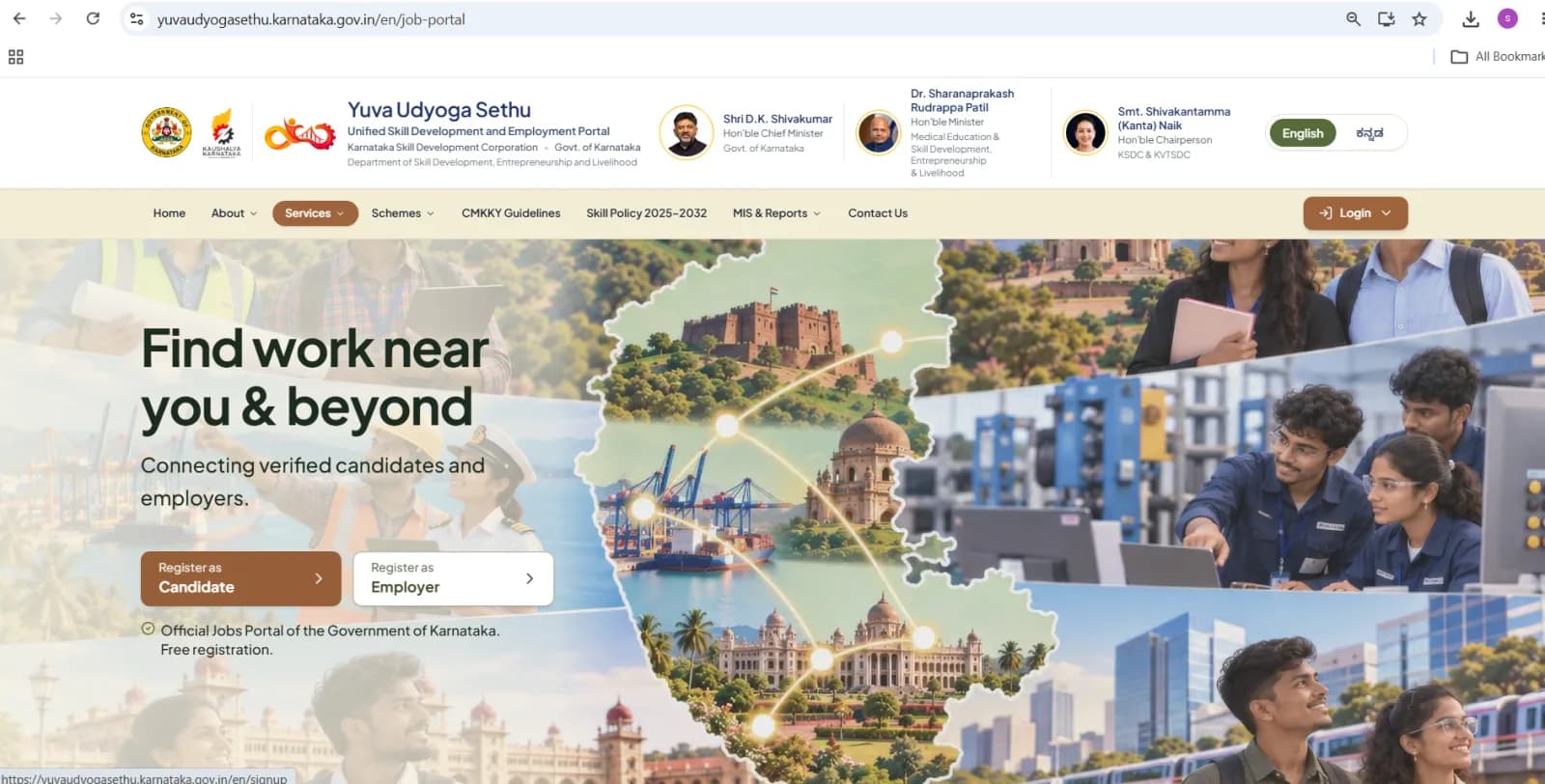
4. "ಅಭ್ಯರ್ಥಿಯಾಗಿ ನೋಂದಾಯಿಸಿ" ಆಯ್ಕೆಮಾಡಿ
- "ನಿಮ್ಮ ಸಮೀಪ ಮತ್ತು ಅದರಾಚೆಗೂ ಉದ್ಯೋಗ ಹುಡುಕಿ" ಪುಟದಲ್ಲಿ ಅಭ್ಯರ್ಥಿಯಾಗಿ ನೋಂದಾಯಿಸಿ (Register as Candidate) ಮೇಲೆ ಕ್ಲಿಕ್ ಮಾಡಿ.
- ಈಗಾಗಲೇ ನೋಂದಾಯಿಸಿದ್ದೀರಾ? ಮೇಲಿನ ಬಲಭಾಗದಲ್ಲಿರುವ ಲಾಗಿನ್ (Login) ಮೇಲೆ ಕ್ಲಿಕ್ ಮಾಡಿ.
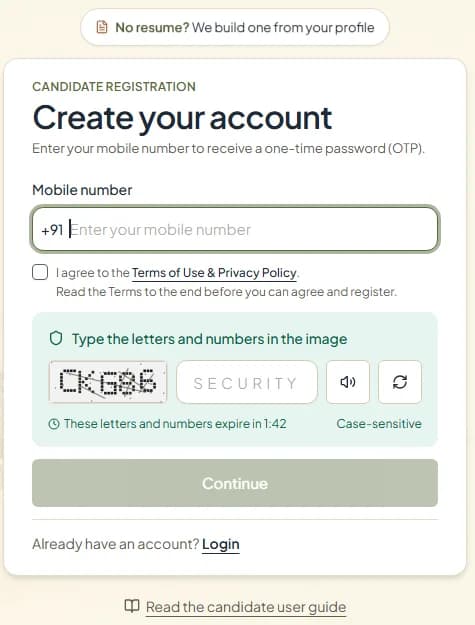
5. ನಿಮ್ಮ ಮೊಬೈಲ್ ಸಂಖ್ಯೆಯನ್ನು ನಮೂದಿಸಿ
- ಮೊಬೈಲ್ ಸಂಖ್ಯೆ: +91 ನಂತರ ನಿಮ್ಮ 10 ಅಂಕಿಗಳ ಸಂಖ್ಯೆಯನ್ನು ಟೈಪ್ ಮಾಡಿ.
- ಬಳಕೆಯ ನಿಯಮಗಳು ಮತ್ತು ಗೌಪ್ಯತಾ ನೀತಿಗೆ ನಾನು ಒಪ್ಪುತ್ತೇನೆ ಎಂಬುದನ್ನು ಟಿಕ್ ಮಾಡಿ (ಮೊದಲು ನಿಯಮಗಳನ್ನು ತೆರೆದು ಕೊನೆಯವರೆಗೂ ಓದಿ).
- ಕ್ಯಾಪ್ಚಾ: ಚಿತ್ರದಲ್ಲಿ ಕಾಣುವ ಅಕ್ಷರಗಳು ಮತ್ತು ಅಂಕಿಗಳನ್ನು ಟೈಪ್ ಮಾಡಿ (ದೊಡ್ಡಕ್ಷರ/ಸಣ್ಣಕ್ಷರ ವ್ಯತ್ಯಾಸ ಗಮನಿಸಿ). ಅವಧಿ ಮುಗಿದರೆ ಹೊಸ ಚಿತ್ರಕ್ಕಾಗಿ ರಿಫ್ರೆಶ್ ಐಕಾನ್ ಬಳಸಿ.
- ಮುಂದುವರಿಸಿ (Continue) ಮೇಲೆ ಕ್ಲಿಕ್ ಮಾಡಿ (ಎಲ್ಲಾ ಕ್ಷೇತ್ರಗಳನ್ನು ತುಂಬಿದ ನಂತರ ಇದು ಸಕ್ರಿಯವಾಗುತ್ತದೆ).
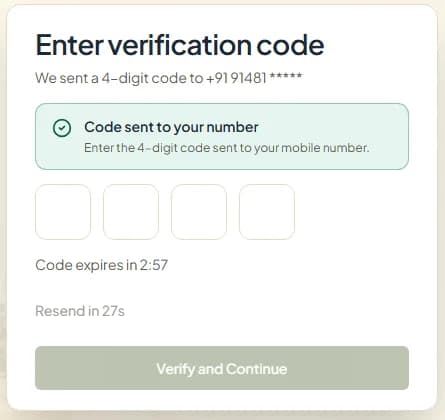
6. OTP ಪರಿಶೀಲಿಸಿ
- ನಿಮ್ಮ ಮೊಬೈಲ್ ಸಂಖ್ಯೆಗೆ 4 ಅಂಕಿಗಳ ಕೋಡ್ ಕಳುಹಿಸಲಾಗುತ್ತದೆ. ಅದನ್ನು ನಾಲ್ಕು ಪೆಟ್ಟಿಗೆಗಳಲ್ಲಿ ನಮೂದಿಸಿ.
- ಕೋಡ್ ಸುಮಾರು 3 ನಿಮಿಷಗಳಲ್ಲಿ ಅವಧಿ ಮೀರುತ್ತದೆ. ಕೋಡ್ ಬರದಿದ್ದರೆ, ಟೈಮರ್ ಮುಗಿದ ನಂತರ ಮತ್ತೆ ಕಳುಹಿಸಿ (Resend) ಬಳಸಿ.
- ಪರಿಶೀಲಿಸಿ ಮತ್ತು ಮುಂದುವರಿಸಿ (Verify and Continue) ಮೇಲೆ ಕ್ಲಿಕ್ ಮಾಡಿ.
ಸಲಹೆ: ಈಗಾಗಲೇ ಖಾತೆ ಇದೆಯೇ? ಮತ್ತೆ ನೋಂದಾಯಿಸುವ ಬದಲು ಅದೇ ಪುಟದಲ್ಲಿರುವ ಲಾಗಿನ್ ಬಳಸಿ.
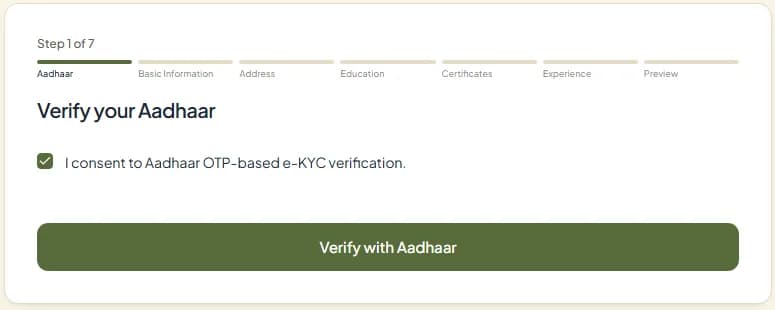
7. ಆಧಾರ್ ಪರಿಶೀಲನೆ (7 ರಲ್ಲಿ ಹಂತ 1)
- ಆಧಾರ್ OTP ಆಧಾರಿತ ಇ-ಕೆವೈಸಿ ಪರಿಶೀಲನೆಗೆ ನಾನು ಸಮ್ಮತಿಸುತ್ತೇನೆ ಎಂಬುದನ್ನು ಟಿಕ್ ಮಾಡಿ, ನಂತರ ಆಧಾರ್ ಮೂಲಕ ಪರಿಶೀಲಿಸಿ (Verify with Aadhaar) ಮೇಲೆ ಕ್ಲಿಕ್ ಮಾಡಿ.
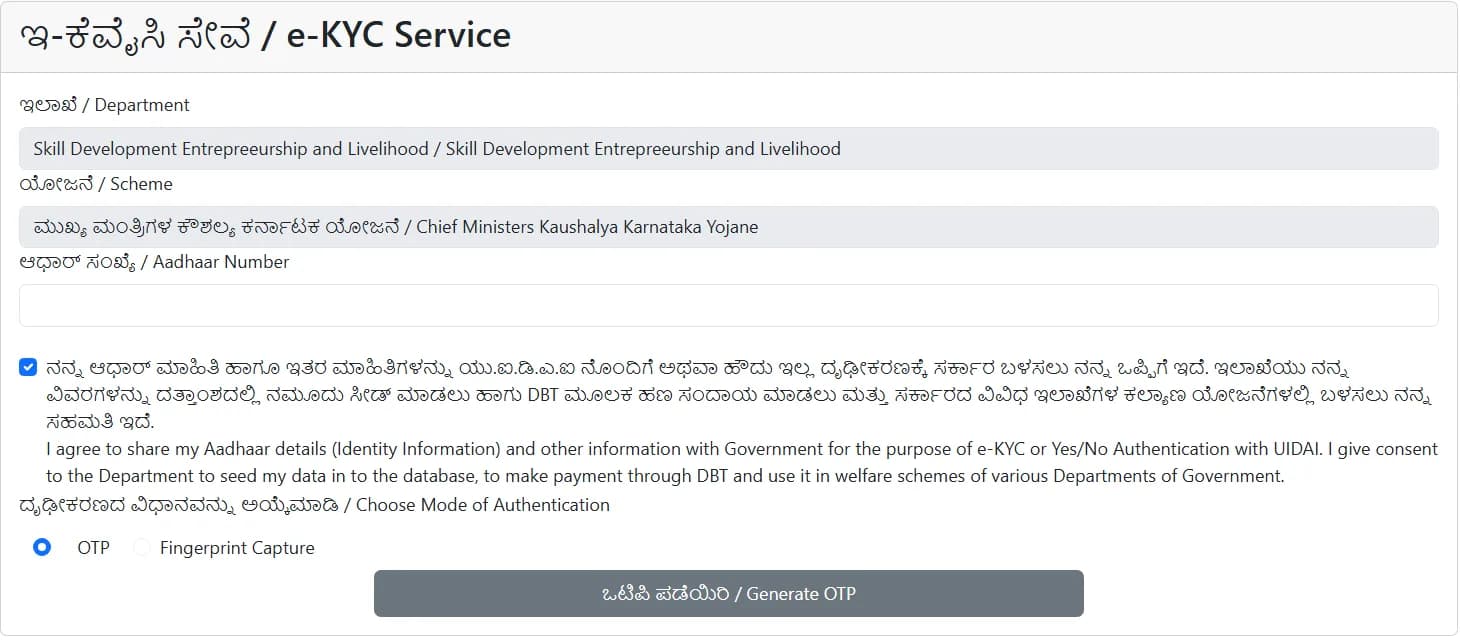
- ನಿಮ್ಮನ್ನು ಇ-ಆಡಳಿತ ಕೇಂದ್ರದ (Center for e-Governance) ಇ-ಕೆವೈಸಿ ಪುಟಕ್ಕೆ ಕರೆದೊಯ್ಯಲಾಗುತ್ತದೆ. ಇಲಾಖೆ ಮತ್ತು ಯೋಜನೆ ಮೊದಲೇ ತುಂಬಿರುತ್ತವೆ.
- ಆಧಾರ್ ಸಂಖ್ಯೆ: ನಿಮ್ಮ 12 ಅಂಕಿಗಳ ಸಂಖ್ಯೆಯನ್ನು ನಮೂದಿಸಿ. ಸಮ್ಮತಿ ಪೆಟ್ಟಿಗೆಯನ್ನು ಟಿಕ್ ಮಾಡಿ. OTP ಆಯ್ಕೆಯನ್ನೇ ಇಟ್ಟುಕೊಂಡು ಒಟಿಪಿ ಪಡೆಯಿರಿ (Generate OTP) ಮೇಲೆ ಕ್ಲಿಕ್ ಮಾಡಿ.
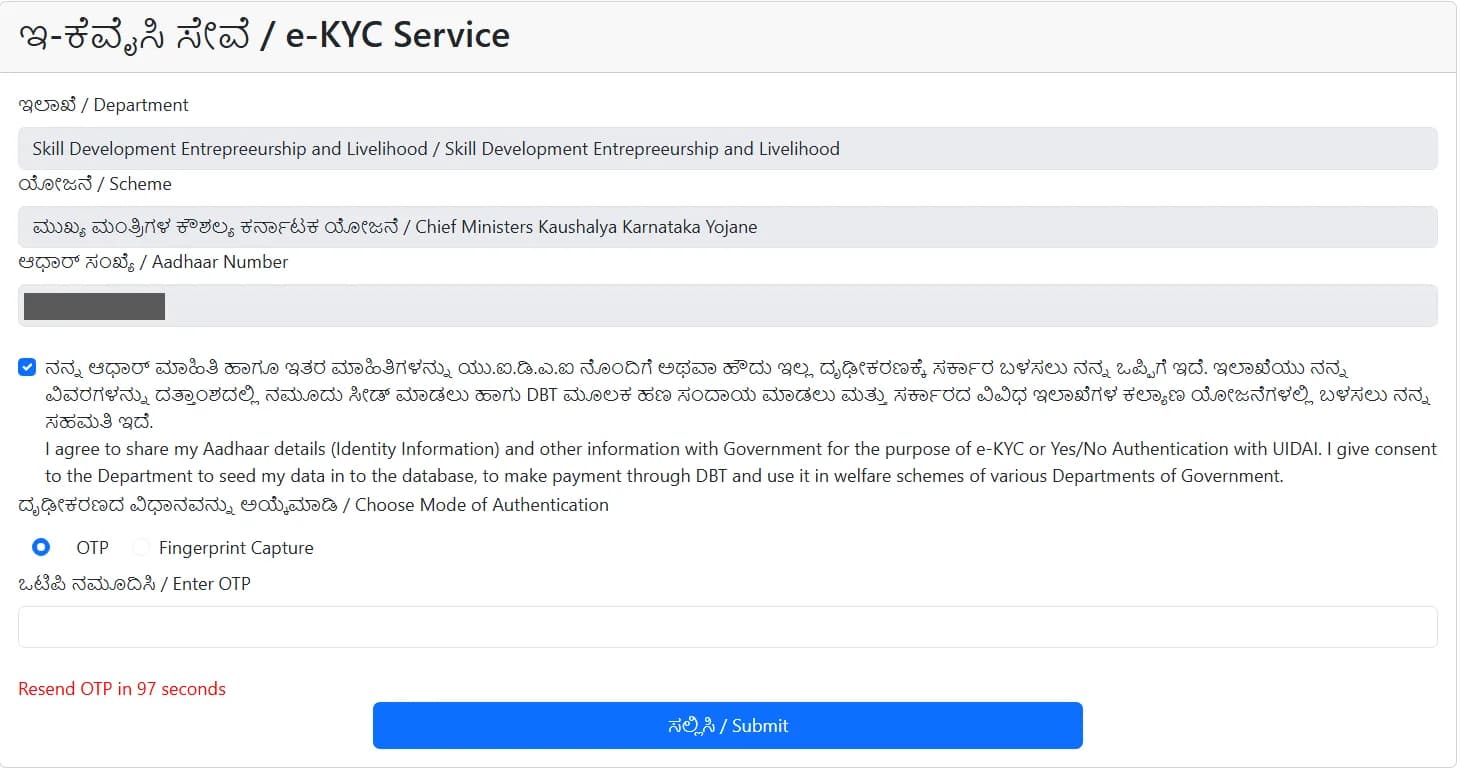
- ಆಧಾರ್ಗೆ ಲಿಂಕ್ ಆಗಿರುವ ಮೊಬೈಲ್ಗೆ ಬಂದ OTP ನಮೂದಿಸಿ ಮತ್ತು ಸಲ್ಲಿಸಿ (Submit) ಮೇಲೆ ಕ್ಲಿಕ್ ಮಾಡಿ.
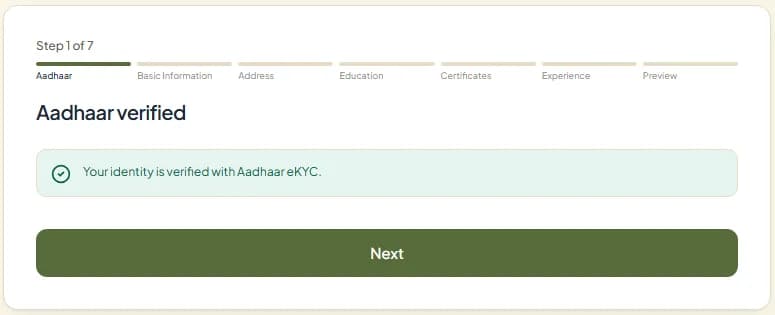
- "ಆಧಾರ್ ಪರಿಶೀಲಿಸಲಾಗಿದೆ" ಎಂಬ ಸಂದೇಶದೊಂದಿಗೆ ನೀವು ಪೋರ್ಟಲ್ಗೆ ಹಿಂತಿರುಗುತ್ತೀರಿ. ಮುಂದೆ (Next) ಮೇಲೆ ಕ್ಲಿಕ್ ಮಾಡಿ.
8. ಮೂಲಭೂತ ವಿವರಗಳು (7 ರಲ್ಲಿ ಹಂತ 2)
* ಗುರುತು ಇರುವ ಕ್ಷೇತ್ರಗಳು ಕಡ್ಡಾಯ. ನಿಮ್ಮ ಪ್ರಗತಿ ಸ್ವಯಂಚಾಲಿತವಾಗಿ ಉಳಿಯುತ್ತದೆ ("ಸ್ವಯಂ ಉಳಿಕೆಯಾಗಿದೆ").
- ಪೂರ್ಣ ಹೆಸರು, ಜನ್ಮ ದಿನಾಂಕ, ಲಿಂಗ: ಆಧಾರ್ನಿಂದ ತುಂಬಲಾಗಿದೆ (ಬದಲಾಯಿಸಲಾಗದು) – ಸರಿಯಾಗಿದೆಯೇ ಎಂದು ಪರಿಶೀಲಿಸಿ.
- ಫೋನ್ ಸಂಖ್ಯೆ: ನಿಮ್ಮ ಪರಿಶೀಲಿತ ಮೊಬೈಲ್ ಸಂಖ್ಯೆ.
- ಇಮೇಲ್ ಐಡಿ: ಕಡ್ಡಾಯವಲ್ಲ. ಸೇರಿಸಲು ನಮೂದಿಸಿ ಮತ್ತು ಪರಿಶೀಲಿಸಿ (Verify) ಮೇಲೆ ಕ್ಲಿಕ್ ಮಾಡಿ.
- ಹೈದರಾಬಾದ್-ಕರ್ನಾಟಕ (HK) / ಕಲ್ಯಾಣ-ಕರ್ನಾಟಕ ಮೀಸಲಾತಿ (ಅನುಚ್ಛೇದ 371(J)) *: ಹೌದು ಅಥವಾ ಇಲ್ಲ ಆಯ್ಕೆಮಾಡಿ.
- ವರ್ಗ *: ಡ್ರಾಪ್-ಡೌನ್ನಿಂದ ಆಯ್ಕೆಮಾಡಿ (ಉದಾಹರಣೆಗೆ ಸಾಮಾನ್ಯ).
- ವಿಕಲಚೇತನರು (PwD) *: ಹೌದು ಅಥವಾ ಇಲ್ಲ ಆಯ್ಕೆಮಾಡಿ.
- ತಿಳಿದಿರುವ ಭಾಷೆಗಳು *: ನಿಮಗೆ ತಿಳಿದಿರುವ ಎಲ್ಲಾ ಭಾಷೆಗಳನ್ನು ಆಯ್ಕೆಮಾಡಿ.
- ಉಳಿಸಿ ಮತ್ತು ಮುಂದುವರಿಸಿ (Save and continue) ಮೇಲೆ ಕ್ಲಿಕ್ ಮಾಡಿ.
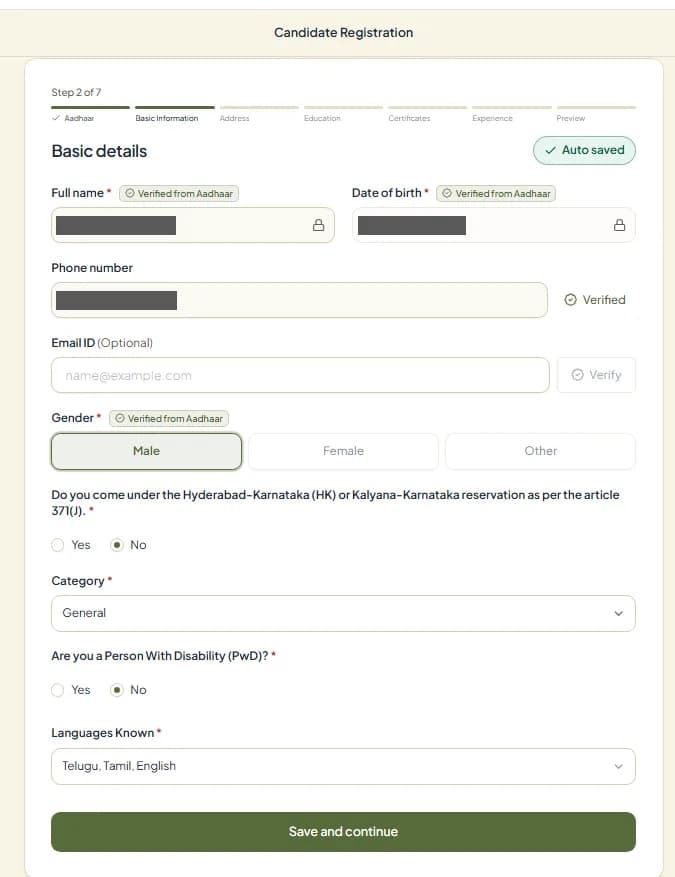
ಗಮನಿಸಿ: ಮೀಸಲಾತಿ, ವರ್ಗ ಮತ್ತು PwD ಪ್ರಶ್ನೆಗಳಿಗೆ ಸತ್ಯವಾಗಿ ಉತ್ತರಿಸಿ. ಆಧಾರ್ನಿಂದ ಪಡೆದ ವಿವರಗಳನ್ನು ಬದಲಾಯಿಸಲಾಗುವುದಿಲ್ಲ.
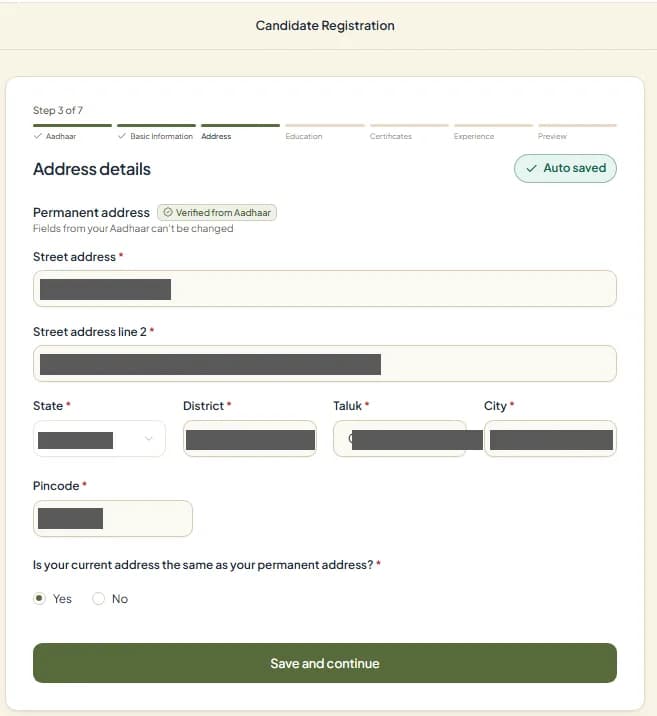
9. ವಿಳಾಸದ ವಿವರಗಳು (7 ರಲ್ಲಿ ಹಂತ 3)
- ನಿಮ್ಮ ಶಾಶ್ವತ ವಿಳಾಸ (ರಸ್ತೆ, ಜಿಲ್ಲೆ, ತಾಲ್ಲೂಕು, ನಗರ, ರಾಜ್ಯ, ಪಿನ್ಕೋಡ್) ಆಧಾರ್ನಿಂದ ತುಂಬಲಾಗಿದ್ದು, ಬದಲಾಯಿಸಲಾಗುವುದಿಲ್ಲ. ಅದನ್ನು ಪರಿಶೀಲಿಸಿ.
- ನಿಮ್ಮ ಪ್ರಸ್ತುತ ವಿಳಾಸ ಶಾಶ್ವತ ವಿಳಾಸದಂತೆಯೇ ಇದೆಯೇ? *: ಒಂದೇ ಆಗಿದ್ದರೆ ಹೌದು ಆಯ್ಕೆಮಾಡಿ. ಇಲ್ಲ ಎಂದು ಆಯ್ಕೆಮಾಡಿದರೆ, ನಿಮ್ಮ ಪ್ರಸ್ತುತ ವಿಳಾಸವನ್ನು ನಮೂದಿಸಿ.
- ಉಳಿಸಿ ಮತ್ತು ಮುಂದುವರಿಸಿ (Save and continue) ಮೇಲೆ ಕ್ಲಿಕ್ ಮಾಡಿ.
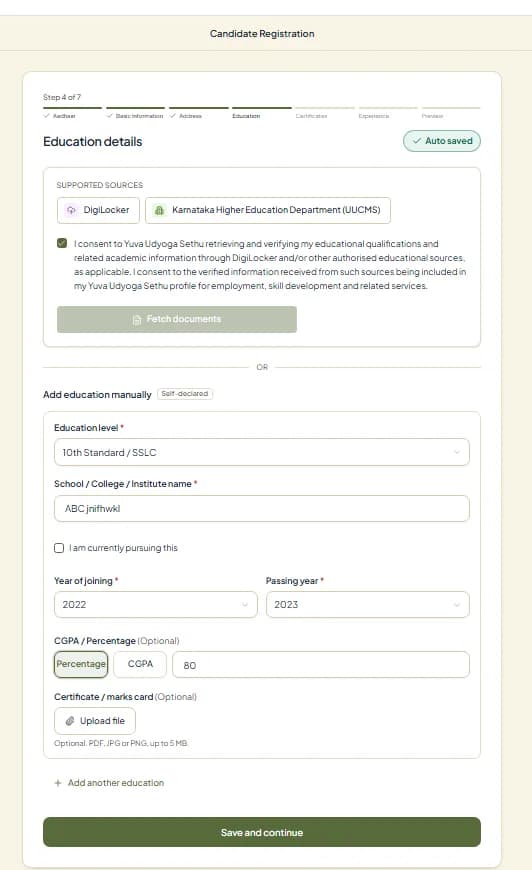
10. ಶೈಕ್ಷಣಿಕ ವಿವರಗಳು (7 ರಲ್ಲಿ ಹಂತ 4)
ಆಯ್ಕೆ A – ದಾಖಲೆಗಳನ್ನು ಪಡೆಯಿರಿ: ಸಮ್ಮತಿ ಪೆಟ್ಟಿಗೆಯನ್ನು ಟಿಕ್ ಮಾಡಿ ಮತ್ತು DigiLocker ಅಥವಾ ಕರ್ನಾಟಕ ಉನ್ನತ ಶಿಕ್ಷಣ ಇಲಾಖೆಯಿಂದ (UUCMS) ನಿಮ್ಮ ವಿದ್ಯಾರ್ಹತೆಗಳನ್ನು ಪಡೆಯಲು ದಾಖಲೆಗಳನ್ನು ಪಡೆಯಿರಿ (Fetch documents) ಮೇಲೆ ಕ್ಲಿಕ್ ಮಾಡಿ.
ಆಯ್ಕೆ B – ನೀವೇ ಸೇರಿಸಿ (ಸ್ವಯಂ ಘೋಷಿತ): ಶಿಕ್ಷಣ ಮಟ್ಟ *, ಶಾಲೆ/ಕಾಲೇಜು/ಸಂಸ್ಥೆಯ ಹೆಸರು *, ಸೇರಿದ ವರ್ಷ * ಮತ್ತು ಉತ್ತೀರ್ಣರಾದ ವರ್ಷ *. ಅನ್ವಯಿಸಿದರೆ "ನಾನು ಪ್ರಸ್ತುತ ಇದನ್ನು ಓದುತ್ತಿದ್ದೇನೆ" ಟಿಕ್ ಮಾಡಿ. CGPA/ಶೇಕಡಾವಾರು ಮತ್ತು ಅಂಕಪಟ್ಟಿ ಅಪ್ಲೋಡ್ (PDF/JPG/PNG, 5 MB ವರೆಗೆ) ಕಡ್ಡಾಯವಲ್ಲ. ಹೆಚ್ಚಿನ ವಿದ್ಯಾರ್ಹತೆಗಳಿಗಾಗಿ ಇನ್ನೊಂದು ಶಿಕ್ಷಣ ಸೇರಿಸಿ (Add another education) ಬಳಸಿ, ನಂತರ ಉಳಿಸಿ ಮತ್ತು ಮುಂದುವರಿಸಿ ಮೇಲೆ ಕ್ಲಿಕ್ ಮಾಡಿ.
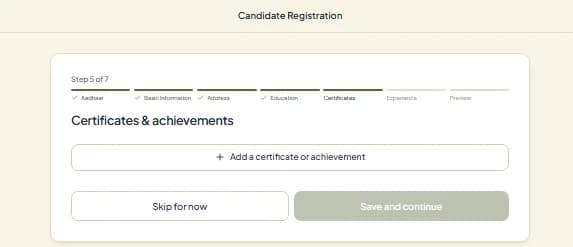
11. ಪ್ರಮಾಣಪತ್ರಗಳು ಮತ್ತು ಸಾಧನೆಗಳು (7 ರಲ್ಲಿ ಹಂತ 5)
- ಸೇರಿಸಲು ಪ್ರಮಾಣಪತ್ರ ಅಥವಾ ಸಾಧನೆ ಸೇರಿಸಿ (Add a certificate or achievement) ಮೇಲೆ ಕ್ಲಿಕ್ ಮಾಡಿ, ಅಥವಾ ಈಗ ಬಿಟ್ಟುಬಿಡಿ (Skip for now) ಮೇಲೆ ಕ್ಲಿಕ್ ಮಾಡಿ – ಈ ಹಂತ ಕಡ್ಡಾಯವಲ್ಲ.
12. ಕೆಲಸದ ಅನುಭವ (7 ರಲ್ಲಿ ಹಂತ 6)
- ಅನುಭವ ಸೇರಿಸಿ *: ಕೆಲಸದ ಅನುಭವ ಇಲ್ಲದಿದ್ದರೆ ಹೊಸಬರು (Fresher) ಆಯ್ಕೆಮಾಡಿ, ಅಥವಾ ಅನುಭವಿ (Experienced) ಆಯ್ಕೆಮಾಡಿ ಕೇಳಲಾದ ವಿವರಗಳನ್ನು ನಮೂದಿಸಿ. ಉಳಿಸಿ ಮತ್ತು ಮುಂದುವರಿಸಿ ಮೇಲೆ ಕ್ಲಿಕ್ ಮಾಡಿ.
13. ಮುನ್ನೋಟ ಮತ್ತು ಸಲ್ಲಿಕೆ (7 ರಲ್ಲಿ ಹಂತ 7)
- ಮೂಲಭೂತ, ವಿಳಾಸ, ಶಿಕ್ಷಣ, ಪ್ರಮಾಣಪತ್ರಗಳು ಮತ್ತು ಕೆಲಸದ ಅನುಭವ ವಿಭಾಗಗಳನ್ನು ಪರಿಶೀಲಿಸಿ.
- ಯಾವುದೇ ವಿಭಾಗವನ್ನು ಸರಿಪಡಿಸಲು ಅದರ ಪಕ್ಕದಲ್ಲಿರುವ ಸಂಪಾದಿಸಿ (Edit) ಮೇಲೆ ಕ್ಲಿಕ್ ಮಾಡಿ.
- ನಿಮ್ಮ ಮಾಹಿತಿ ನಿಜ ಮತ್ತು ಸರಿಯಾಗಿದೆ ಎಂಬ ಘೋಷಣೆಯನ್ನು ಟಿಕ್ ಮಾಡಿ.
- ಸಲ್ಲಿಸಿ (Submit) ಮೇಲೆ ಕ್ಲಿಕ್ ಮಾಡಿ.
ಮುಖ್ಯ: ಸುಳ್ಳು ಅಥವಾ ನಕಲಿ ಮಾಹಿತಿ ನೀಡಿದರೆ ನಿಮ್ಮ ಖಾತೆಯನ್ನು ನಿರ್ಬಂಧಿಸಬಹುದು, ಅಮಾನತುಗೊಳಿಸಬಹುದು ಅಥವಾ ನಿಷ್ಕ್ರಿಯಗೊಳಿಸಬಹುದು.
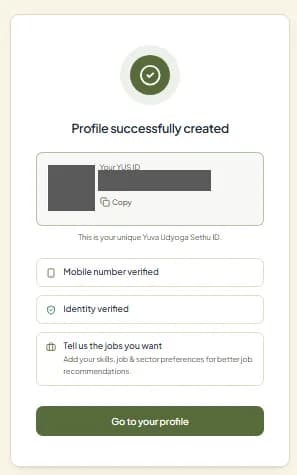
14. ಪ್ರೊಫೈಲ್ ಯಶಸ್ವಿಯಾಗಿ ರಚಿಸಲಾಗಿದೆ
- ನಿಮ್ಮ ವಿಶಿಷ್ಟ YUS ID (ಸ್ವರೂಪ YUSCxxxxxxxx) ಜೊತೆಗೆ "ಪ್ರೊಫೈಲ್ ಯಶಸ್ವಿಯಾಗಿ ರಚಿಸಲಾಗಿದೆ" ಎಂಬ ದೃಢೀಕರಣ ಕಾಣಿಸುತ್ತದೆ. ಅದನ್ನು ಉಳಿಸಿಕೊಳ್ಳಲು ನಕಲಿಸಿ (Copy) ಬಳಸಿ ಮತ್ತು ಸುರಕ್ಷಿತವಾಗಿಡಿ.
- "ಮೊಬೈಲ್ ಸಂಖ್ಯೆ ಪರಿಶೀಲಿಸಲಾಗಿದೆ" ಮತ್ತು "ಗುರುತು ಪರಿಶೀಲಿಸಲಾಗಿದೆ" ಟಿಕ್ ಆಗಿರುತ್ತವೆ.
- ನಿಮ್ಮ ಪ್ರೊಫೈಲ್ಗೆ ಹೋಗಿ (Go to your profile) ಮೇಲೆ ಕ್ಲಿಕ್ ಮಾಡಿ.
ಉತ್ತಮ ಉದ್ಯೋಗ ಶಿಫಾರಸುಗಳನ್ನು ಪಡೆಯಲು ನಿಮ್ಮ ಕೌಶಲ್ಯಗಳು, ಉದ್ಯೋಗ ಮತ್ತು ಕ್ಷೇತ್ರದ ಆದ್ಯತೆಗಳನ್ನು ("ನಿಮಗೆ ಬೇಕಾದ ಉದ್ಯೋಗಗಳನ್ನು ತಿಳಿಸಿ") ಸಹ ಸೇರಿಸಬಹುದು.
15. ನಿಮ್ಮ ಅಭ್ಯರ್ಥಿ ಪ್ರೊಫೈಲ್
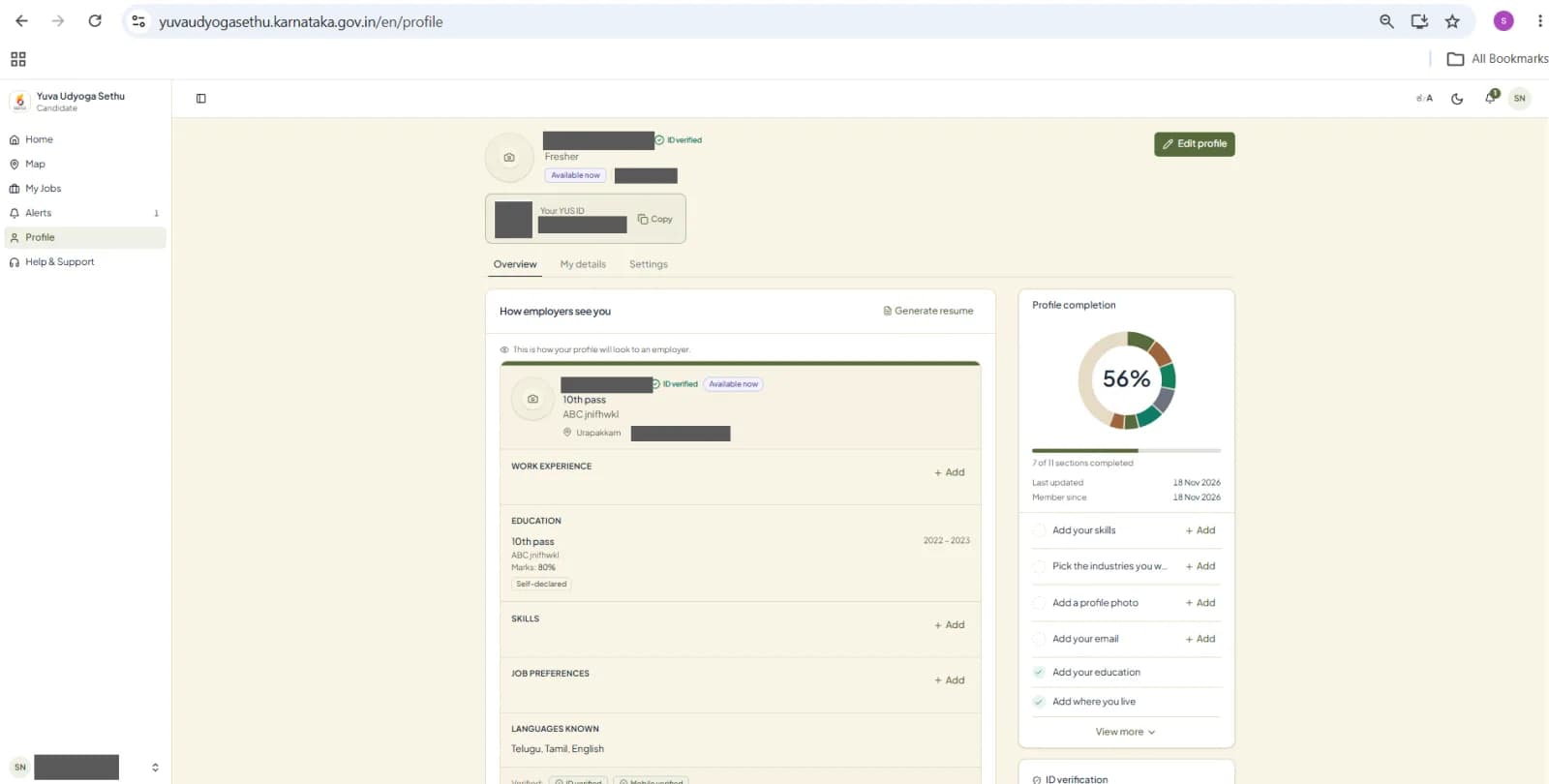
- ಸೈಡ್ಬಾರ್ – ಮುಖಪುಟ, ನಕ್ಷೆ, ನನ್ನ ಉದ್ಯೋಗಗಳು, ಅಧಿಸೂಚನೆಗಳು, ಪ್ರೊಫೈಲ್, ಸಹಾಯ ಮತ್ತು ಬೆಂಬಲ.
- ಹೆಡರ್ – ನಿಮ್ಮ ಹೆಸರು, "ID verified" ಬ್ಯಾಡ್ಜ್, ಸ್ಥಿತಿ ("Available now"), ಸ್ಥಳ ಮತ್ತು ನಿಮ್ಮ YUS ID.
- ಟ್ಯಾಬ್ಗಳು – ಸಾರಾಂಶ (ಉದ್ಯೋಗದಾತರು ನಿಮ್ಮನ್ನು ಹೇಗೆ ನೋಡುತ್ತಾರೆ), ನನ್ನ ವಿವರಗಳು, ಸೆಟ್ಟಿಂಗ್ಗಳು.
- ಪ್ರೊಫೈಲ್ ಪೂರ್ಣಗೊಳಿಕೆ – ಪ್ರೊಫೈಲ್ ಎಷ್ಟು ಪೂರ್ಣವಾಗಿದೆ ಎಂಬ ಶೇಕಡಾವಾರು (ಉದಾಹರಣೆಗೆ 56%, 11 ರಲ್ಲಿ 7 ವಿಭಾಗಗಳು) ಮತ್ತು ಪರಿಶೀಲನಾ ಪಟ್ಟಿ.
16. ನಿಮ್ಮ ಪ್ರೊಫೈಲ್ ಪೂರ್ಣಗೊಳಿಸುವುದು
ಪೂರ್ಣ ಪ್ರೊಫೈಲ್ ಉದ್ಯೋಗದಾತರು ನಿಮ್ಮನ್ನು ಹುಡುಕಲು ಸಹಾಯ ಮಾಡುತ್ತದೆ. ಕೆಳಗಿನವುಗಳನ್ನು ಸೇರಿಸಲು ಪ್ರೊಫೈಲ್ ಪುಟದ ಬಲಭಾಗದಲ್ಲಿರುವ ಪ್ರೊಫೈಲ್ ಪೂರ್ಣಗೊಳಿಕೆ ಪರಿಶೀಲನಾ ಪಟ್ಟಿಯನ್ನು ಬಳಸಿ.
- ನಿಮ್ಮ ಕೌಶಲ್ಯಗಳನ್ನು ಸೇರಿಸಿ – ಸೇರಿಸಿ (Add) ಮೇಲೆ ಕ್ಲಿಕ್ ಮಾಡಿ ನಿಮ್ಮಲ್ಲಿರುವ ಕೌಶಲ್ಯಗಳನ್ನು ಆಯ್ಕೆಮಾಡಿ.
- ನಿಮಗೆ ಬೇಕಾದ ಉದ್ಯಮಗಳನ್ನು ಆರಿಸಿ – ನೀವು ಕೆಲಸ ಮಾಡಲು ಬಯಸುವ ಕ್ಷೇತ್ರಗಳನ್ನು ಆಯ್ಕೆಮಾಡಿ (ಉದ್ಯೋಗ ಆದ್ಯತೆಗಳು).
- ಪ್ರೊಫೈಲ್ ಫೋಟೋ ಸೇರಿಸಿ – ನಿಮ್ಮ ಪ್ರೊಫೈಲ್ನಲ್ಲಿರುವ ಕ್ಯಾಮೆರಾ ಐಕಾನ್ ಮೇಲೆ ಕ್ಲಿಕ್ ಮಾಡಿ ಸ್ಪಷ್ಟವಾದ ಫೋಟೋ ಅಪ್ಲೋಡ್ ಮಾಡಿ.
- ನಿಮ್ಮ ಇಮೇಲ್ ಸೇರಿಸಿ – ಮಾಹಿತಿ ಪಡೆಯಲು ನಿಮ್ಮ ಇಮೇಲ್ ಐಡಿಯನ್ನು ನಮೂದಿಸಿ ಮತ್ತು ಪರಿಶೀಲಿಸಿ.
- ಕೆಲಸದ ಅನುಭವ – ನೀವು ಹಿಂದೆ ಕೆಲಸ ಮಾಡಿದ್ದರೆ, ಕೆಲಸದ ಅನುಭವದ ಅಡಿಯಲ್ಲಿ ಸೇರಿಸಿ (Add) ಮೇಲೆ ಕ್ಲಿಕ್ ಮಾಡಿ.
- ರೆಸ್ಯೂಮ್ ರಚಿಸಿ – ನಿಮ್ಮ ಪ್ರೊಫೈಲ್ನಿಂದ ರೆಸ್ಯೂಮ್ ರಚಿಸಲು "ರೆಸ್ಯೂಮ್ ರಚಿಸಿ" (Generate resume) ಮೇಲೆ ಕ್ಲಿಕ್ ಮಾಡಿ.
- ಪ್ರೊಫೈಲ್ ಬದಲಾಯಿಸಿ – ಬದಲಾಯಿಸಬಹುದಾದ ವಿವರಗಳನ್ನು ಬದಲಾಯಿಸಲು ಮೇಲಿನ ಬಲಭಾಗದಲ್ಲಿರುವ ಪ್ರೊಫೈಲ್ ಬದಲಾಯಿಸಿ (Edit profile) ಮೇಲೆ ಕ್ಲಿಕ್ ಮಾಡಿ. ಆಧಾರ್ ವಿವರಗಳನ್ನು ಬದಲಾಯಿಸಲಾಗುವುದಿಲ್ಲ.
17. ಸಮಸ್ಯೆ ಪರಿಹಾರ ಮತ್ತು ಸಲಹೆಗಳು
- OTP ಬಂದಿಲ್ಲ – ನಿಮ್ಮ ಸಂಖ್ಯೆ ಮತ್ತು ನೆಟ್ವರ್ಕ್ ಪರಿಶೀಲಿಸಿ. ಮತ್ತೆ ಕಳುಹಿಸುವ ಟೈಮರ್ ಮುಗಿಯುವವರೆಗೆ ಕಾಯಿರಿ, ನಂತರ ಮತ್ತೆ ವಿನಂತಿಸಿ.
- ಕ್ಯಾಪ್ಚಾ ತಿರಸ್ಕರಿಸಲಾಗಿದೆ / ಅವಧಿ ಮೀರಿದೆ – ಇದರಲ್ಲಿ ದೊಡ್ಡಕ್ಷರ/ಸಣ್ಣಕ್ಷರ ವ್ಯತ್ಯಾಸವಿದೆ ಮತ್ತು ಸುಮಾರು 2 ನಿಮಿಷಗಳಲ್ಲಿ ಅವಧಿ ಮೀರುತ್ತದೆ. ರಿಫ್ರೆಶ್ ಮಾಡಿ ಮತ್ತೆ ಟೈಪ್ ಮಾಡಿ.
- ಆಧಾರ್ OTP ಬಂದಿಲ್ಲ – OTP ನಿಮ್ಮ ಆಧಾರ್ಗೆ ಲಿಂಕ್ ಆಗಿರುವ ಮೊಬೈಲ್ಗೆ ಬರುತ್ತದೆ. ಆ ಸಂಖ್ಯೆಯನ್ನು ಪರಿಶೀಲಿಸಿ.
- ಹೆಸರು ಅಥವಾ ವಿಳಾಸ ಬದಲಾಯಿಸಲಾಗುತ್ತಿಲ್ಲ – ಆಧಾರ್ ವಿವರಗಳನ್ನು ಪೋರ್ಟಲ್ನಲ್ಲಿ ಬದಲಾಯಿಸಲಾಗುವುದಿಲ್ಲ.
- ಪುಟವನ್ನು ಅರ್ಧದಲ್ಲೇ ಮುಚ್ಚಿದ್ದೀರಾ – ನಿಮ್ಮ ಮೊಬೈಲ್ ಸಂಖ್ಯೆಯೊಂದಿಗೆ ಮತ್ತೆ ಲಾಗಿನ್ ಮಾಡಿ. ನಿಮ್ಮ ಪ್ರಗತಿ ಸ್ವಯಂಚಾಲಿತವಾಗಿ ಉಳಿದಿರುತ್ತದೆ.
- ಅಪ್ಲೋಡ್ ವಿಫಲವಾಗಿದೆ – 5 MB ವರೆಗಿನ PDF, JPG ಅಥವಾ PNG ಬಳಸಿ.
ಸುರಕ್ಷತೆ: ನಿಮ್ಮ OTP, ಆಧಾರ್ ಸಂಖ್ಯೆ ಅಥವಾ ಲಾಗಿನ್ ವಿವರಗಳನ್ನು ಯಾರೊಂದಿಗೂ ಹಂಚಿಕೊಳ್ಳಬೇಡಿ. ಹಂಚಿಕೊಂಡ ಕಂಪ್ಯೂಟರ್ಗಳಲ್ಲಿ ಬಳಸಿದ ನಂತರ ಲಾಗ್ಔಟ್ ಮಾಡಿ.
ಸಹಾಯ ಬೇಕೇ? ಸೈಡ್ಬಾರ್ನಲ್ಲಿರುವ ಸಹಾಯ ಮತ್ತು ಬೆಂಬಲ, "ನಮ್ಮನ್ನು ಸಂಪರ್ಕಿಸಿ" ಪುಟ ಅಥವಾ ನೋಂದಣಿ ಪುಟದಲ್ಲಿರುವ "ಅಭ್ಯರ್ಥಿ ಬಳಕೆದಾರ ಮಾರ್ಗದರ್ಶಿ ಓದಿ" ಲಿಂಕ್ ಬಳಸಿ.