ಉದ್ಯೋಗದಾತರ ಬಳಕೆದಾರ ಮಾರ್ಗದರ್ಶಿ
ಯುವ ಉದ್ಯೋಗ ಸೇತು – ಕರ್ನಾಟಕ ಸರ್ಕಾರ
ಪೋರ್ಟಲ್ ವಿಳಾಸ: yuvaudyogasethu.karnataka.gov.in
PDF ಡೌನ್ಲೋಡ್ ಮಾಡಿ1. ಇವುಗಳನ್ನು ಸಿದ್ಧವಾಗಿಟ್ಟುಕೊಳ್ಳಿ
- ಮೊಬೈಲ್ ಸಂಖ್ಯೆ – ಅಧಿಕೃತ ವ್ಯಕ್ತಿಯ ಮೊಬೈಲ್ (ಇದೇ ನಿಮ್ಮ ಲಾಗಿನ್ ಆಗುತ್ತದೆ; OTP ಇದಕ್ಕೆ ಬರುತ್ತದೆ).
- ಆಧಾರ್ – ಅಧಿಕೃತ ವ್ಯಕ್ತಿಯ ಆಧಾರ್ ಸಂಖ್ಯೆ ಮತ್ತು ಆಧಾರ್ಗೆ ಲಿಂಕ್ ಆಗಿರುವ ಮೊಬೈಲ್.
- GSTIN – 15 ಅಕ್ಷರಗಳ GST ಸಂಖ್ಯೆ. ಕಂಪನಿಯ ಹೆಸರು ಮತ್ತು ವಿಳಾಸವನ್ನು ಇದರಿಂದ ಪಡೆಯಲಾಗುತ್ತದೆ.
- PAN / CIN – ಕಂಪನಿಯ PAN (ಅಥವಾ TAN) ಸಂಖ್ಯೆ, CIN ಮತ್ತು ಕಂಪನಿಯ PAN ಕಾರ್ಡ್ ಫೈಲ್ (PDF/JPG/PNG, 5 MB ವರೆಗೆ).
- ESI ಮತ್ತು PF ಸಂಖ್ಯೆಗಳು – ಸಂಸ್ಥೆಯ ESI ಮತ್ತು PF / EPFO ಸಂಖ್ಯೆಗಳು.
- ಕೆಲಸದ ಇಮೇಲ್ – ಅಧಿಕೃತ ವ್ಯಕ್ತಿಯ ಅಧಿಕೃತ ಇಮೇಲ್ (ಪರಿಶೀಲಿಸಬೇಕು).
2. ನೋಂದಣಿಯ ಸಂಕ್ಷಿಪ್ತ ನೋಟ (4 ಹಂತಗಳು)
- ಹಂತ 1 – ಆಧಾರ್: ಅಧಿಕೃತ ವ್ಯಕ್ತಿಯನ್ನು ಆಧಾರ್ OTP ಮೂಲಕ ಪರಿಶೀಲಿಸಿ.
- ಹಂತ 2 – ಕಂಪನಿ: GSTIN, PAN, ಕಂಪನಿ ಮತ್ತು ಸಂಪರ್ಕ ವಿವರಗಳನ್ನು ನಮೂದಿಸಿ.
- ಹಂತ 3 – ದಾಖಲೆಗಳು: ಕಂಪನಿಯ PAN ಕಾರ್ಡ್ ಅಪ್ಲೋಡ್ ಮಾಡಿ.
- ಹಂತ 4 – ಮುನ್ನೋಟ: ಪರಿಶೀಲಿಸಿ, ಘೋಷಣೆಯನ್ನು ಒಪ್ಪಿ ಮತ್ತು ಸಲ್ಲಿಸಿ.
3. ಪೋರ್ಟಲ್ ತೆರೆಯಿರಿ
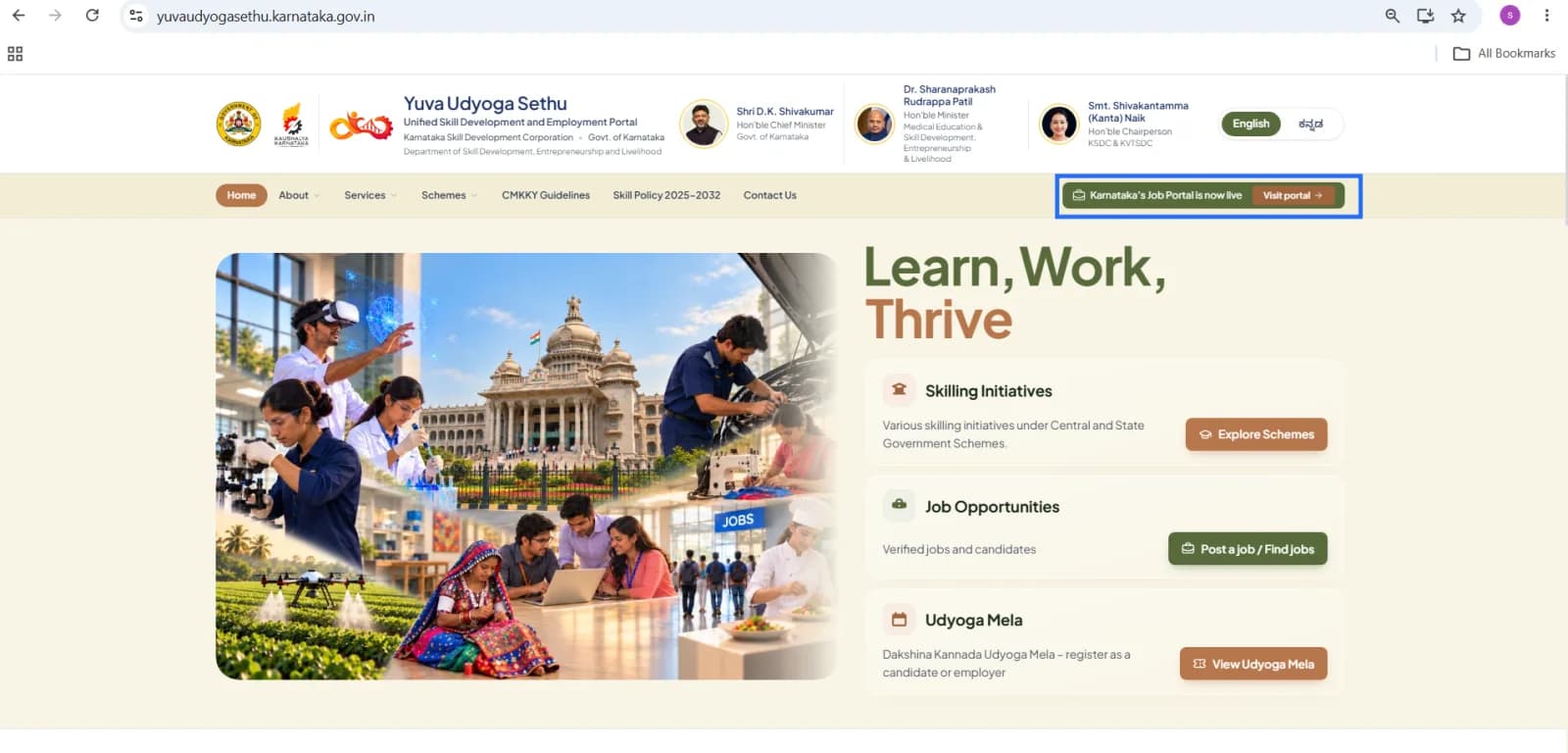
- Chrome ನಲ್ಲಿ yuvaudyogasethu.karnataka.gov.in ಗೆ ಹೋಗಿ.
- ಮೇಲಿನ ಮೆನು ಪಟ್ಟಿಯಲ್ಲಿರುವ Visit portal ಮೇಲೆ ಕ್ಲಿಕ್ ಮಾಡಿ (ಅಥವಾ Post a job / Find jobs).
4. "ಉದ್ಯೋಗದಾತರಾಗಿ ನೋಂದಾಯಿಸಿ" ಆಯ್ಕೆಮಾಡಿ
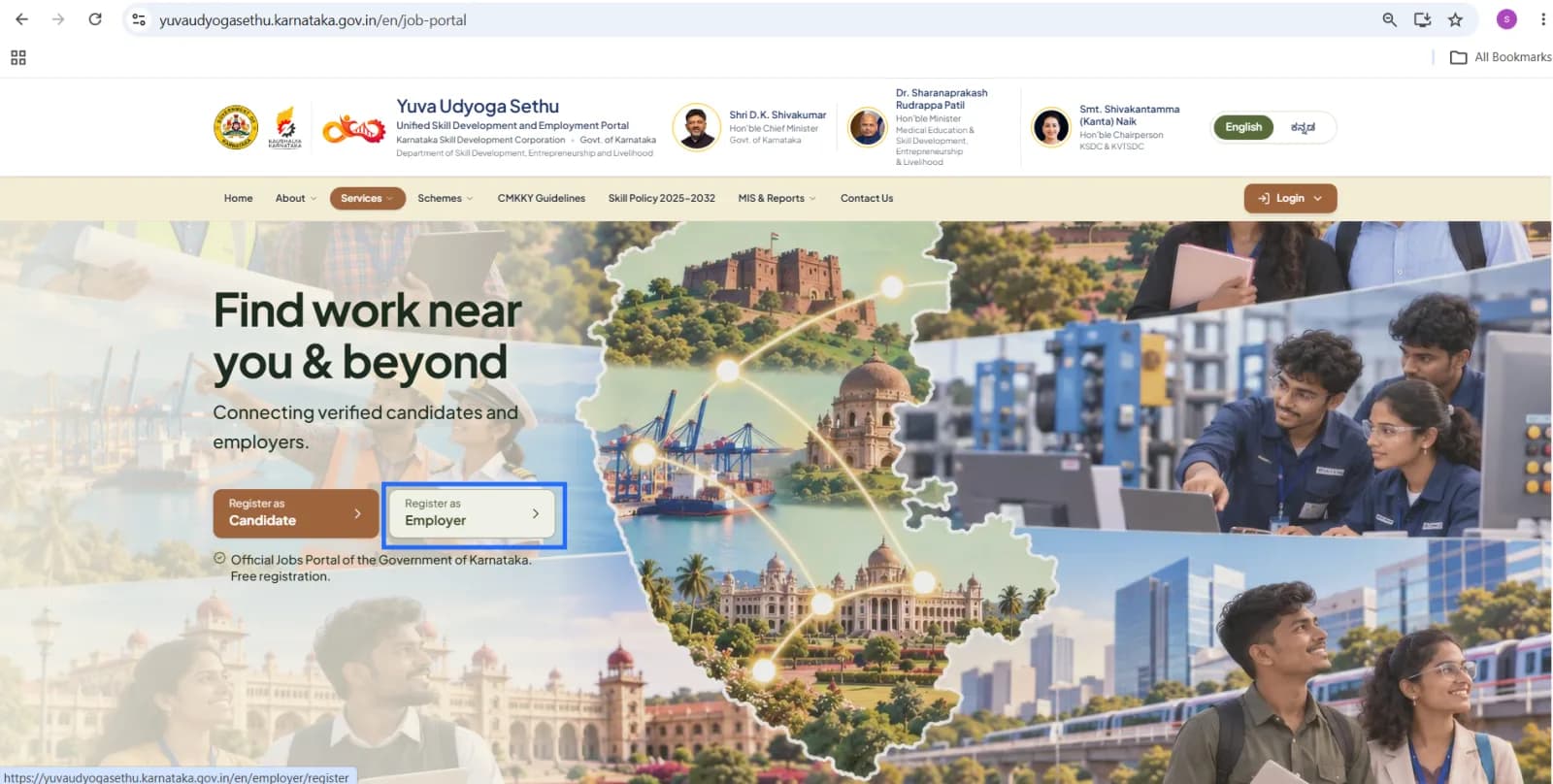
- "ನಿಮ್ಮ ಸಮೀಪ ಮತ್ತು ಅದರಾಚೆಗೂ ಉದ್ಯೋಗ ಹುಡುಕಿ" ಪುಟದಲ್ಲಿ ಉದ್ಯೋಗದಾತರಾಗಿ ನೋಂದಾಯಿಸಿ (Register as Employer) ಮೇಲೆ ಕ್ಲಿಕ್ ಮಾಡಿ.
- ಈಗಾಗಲೇ ನೋಂದಾಯಿಸಿದ್ದೀರಾ? ಮೇಲಿನ ಬಲಭಾಗದಲ್ಲಿರುವ ಲಾಗಿನ್ (Login) ಮೇಲೆ ಕ್ಲಿಕ್ ಮಾಡಿ.
5. ಮೊಬೈಲ್ ಸಂಖ್ಯೆಯೊಂದಿಗೆ ನಿಮ್ಮ ಖಾತೆ ರಚಿಸಿ
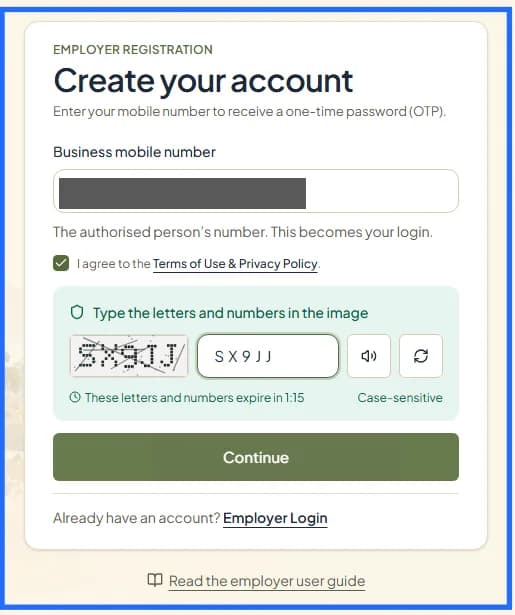
- ವ್ಯವಹಾರದ ಮೊಬೈಲ್ ಸಂಖ್ಯೆ: ಅಧಿಕೃತ ವ್ಯಕ್ತಿಯ 10 ಅಂಕಿಗಳ ಸಂಖ್ಯೆಯನ್ನು (+91) ನಮೂದಿಸಿ. ಇದೇ ನಿಮ್ಮ ಲಾಗಿನ್ ಆಗುತ್ತದೆ.
- ಬಳಕೆಯ ನಿಯಮಗಳು ಮತ್ತು ಗೌಪ್ಯತಾ ನೀತಿಗೆ ನಾನು ಒಪ್ಪುತ್ತೇನೆ ಎಂಬುದನ್ನು ಟಿಕ್ ಮಾಡಿ.
- ಕ್ಯಾಪ್ಚಾ: ಚಿತ್ರದಲ್ಲಿ ಕಾಣುವ ಅಕ್ಷರಗಳು ಮತ್ತು ಅಂಕಿಗಳನ್ನು ಟೈಪ್ ಮಾಡಿ (ದೊಡ್ಡಕ್ಷರ/ಸಣ್ಣಕ್ಷರ ವ್ಯತ್ಯಾಸ ಗಮನಿಸಿ). ಅವಧಿ ಮುಗಿದರೆ ರಿಫ್ರೆಶ್ ಮಾಡಿ.
- ಮುಂದುವರಿಸಿ (Continue) ಮೇಲೆ ಕ್ಲಿಕ್ ಮಾಡಿ ಮತ್ತು ನಿಮ್ಮ ಮೊಬೈಲ್ಗೆ ಬಂದ OTP ನಮೂದಿಸಿ.
6. ಆಧಾರ್ ಸಮ್ಮತಿ (4 ರಲ್ಲಿ ಹಂತ 1)
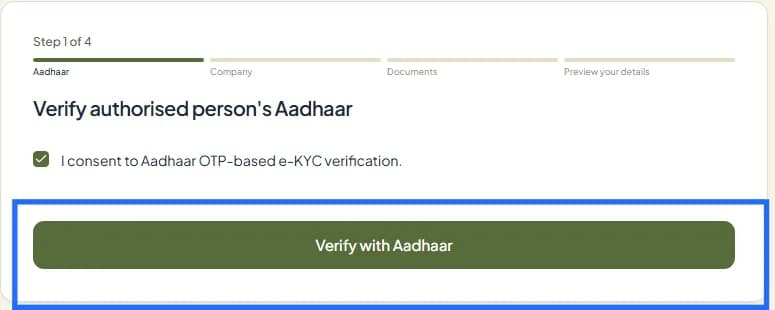
- ಆಧಾರ್ OTP ಆಧಾರಿತ ಇ-ಕೆವೈಸಿ ಪರಿಶೀಲನೆಗೆ ನಾನು ಸಮ್ಮತಿಸುತ್ತೇನೆ ಎಂಬುದನ್ನು ಟಿಕ್ ಮಾಡಿ, ನಂತರ ಆಧಾರ್ ಮೂಲಕ ಪರಿಶೀಲಿಸಿ (Verify with Aadhaar) ಮೇಲೆ ಕ್ಲಿಕ್ ಮಾಡಿ.
7. ಸರ್ಕಾರಿ ಪುಟದಲ್ಲಿ ಇ-ಕೆವೈಸಿ
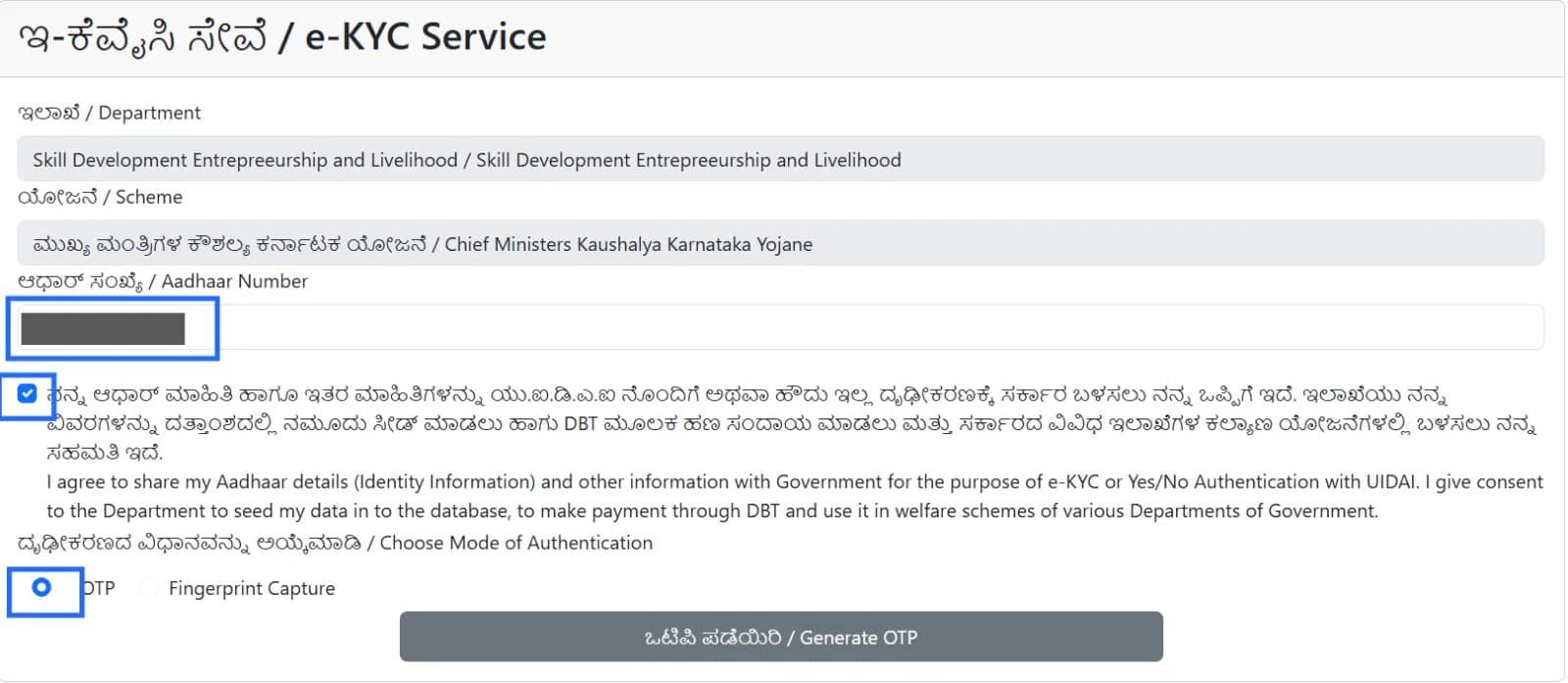
- ಆಧಾರ್ ಸಂಖ್ಯೆ: 12 ಅಂಕಿಗಳ ಸಂಖ್ಯೆಯನ್ನು ನಮೂದಿಸಿ, ಸಮ್ಮತಿ ಪೆಟ್ಟಿಗೆಯನ್ನು ಟಿಕ್ ಮಾಡಿ, OTP ಆಯ್ಕೆಯನ್ನೇ ಇಟ್ಟುಕೊಂಡು ಒಟಿಪಿ ಪಡೆಯಿರಿ (Generate OTP) ಮೇಲೆ ಕ್ಲಿಕ್ ಮಾಡಿ.
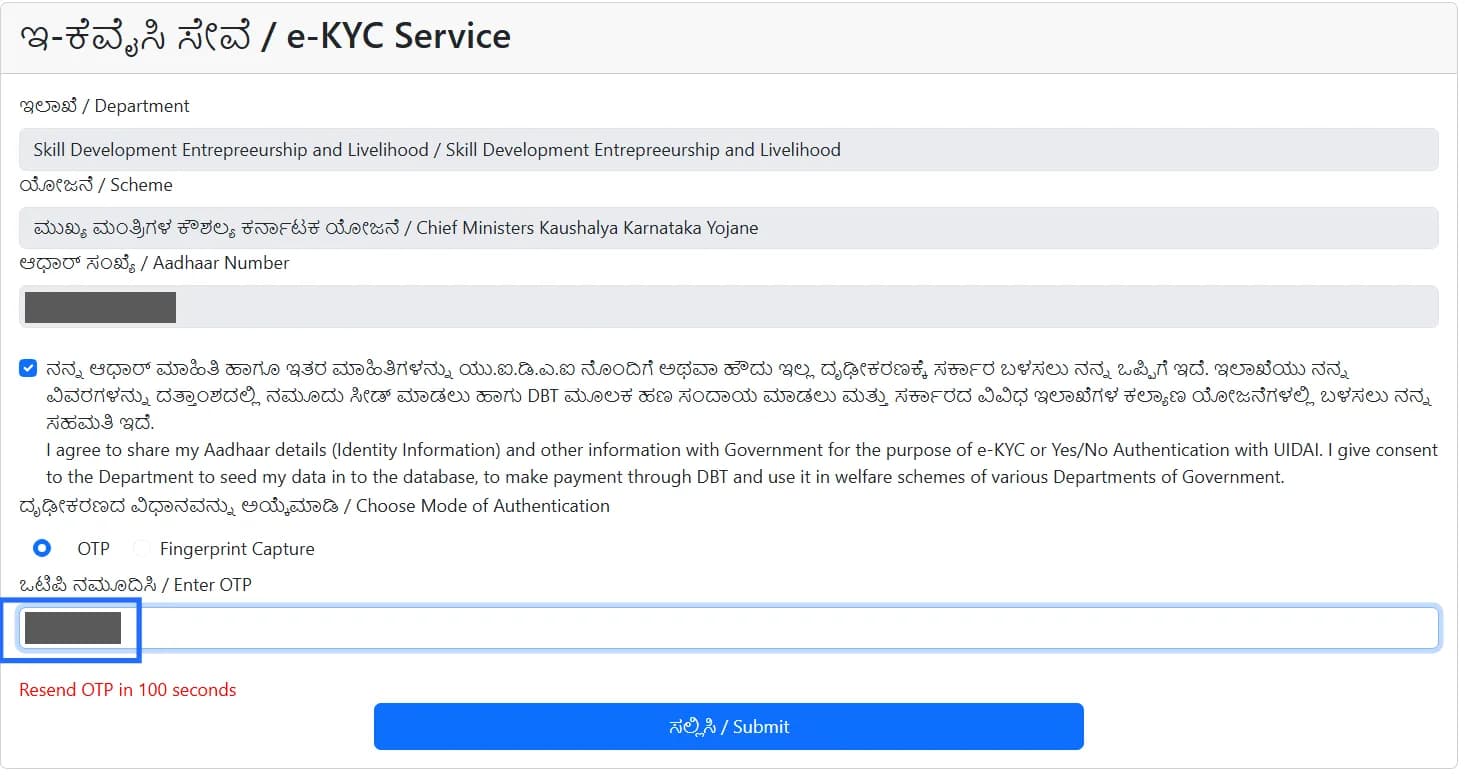
- ಆಧಾರ್ಗೆ ಲಿಂಕ್ ಆಗಿರುವ ಮೊಬೈಲ್ಗೆ ಬಂದ OTP ನಮೂದಿಸಿ ಮತ್ತು ಸಲ್ಲಿಸಿ (Submit) ಮೇಲೆ ಕ್ಲಿಕ್ ಮಾಡಿ.
- "ಆಧಾರ್ ಪರಿಶೀಲಿಸಲಾಗಿದೆ" ಎಂಬ ಸಂದೇಶದೊಂದಿಗೆ ನೀವು ಪೋರ್ಟಲ್ಗೆ ಹಿಂತಿರುಗುತ್ತೀರಿ. ಮುಂದೆ (Next) ಮೇಲೆ ಕ್ಲಿಕ್ ಮಾಡಿ.
8. ಕಂಪನಿ ವಿವರಗಳು – ಸಂಸ್ಥೆ ಮತ್ತು GSTIN (4 ರಲ್ಲಿ ಹಂತ 2)
- ಸಂಸ್ಥೆಯ ಪ್ರಕಾರ: ಪಟ್ಟಿಯಿಂದ ಆಯ್ಕೆಮಾಡಿ (ಉದಾಹರಣೆಗೆ ಪ್ರೈವೇಟ್ ಲಿಮಿಟೆಡ್ ಕಂಪನಿ).
- GSTIN: 15 ಅಕ್ಷರಗಳ GSTIN ನಮೂದಿಸಿ ಮತ್ತು ದೃಢೀಕರಿಸಿ (Confirm) ಮೇಲೆ ಕ್ಲಿಕ್ ಮಾಡಿ.
- ನೋಂದಾಯಿತ ಕಂಪನಿಯ ಹೆಸರು ಮತ್ತು ನೋಂದಾಯಿತ ವಿಳಾಸ ಸ್ವಯಂಚಾಲಿತವಾಗಿ ತುಂಬುತ್ತವೆ ಮತ್ತು "ಜಿಎಸ್ಟಿ ದಾಖಲೆಗಳಿಂದ ಪರಿಶೀಲಿಸಲಾಗಿದೆ" ಎಂದು ಗುರುತಿಸಲ್ಪಡುತ್ತವೆ.
- ಬ್ರ್ಯಾಂಡ್ ಹೆಸರು: ಕಡ್ಡಾಯವಲ್ಲ – ಕಂಪನಿಯ ಹೆಸರೇ ಡೀಫಾಲ್ಟ್ ಆಗಿರುತ್ತದೆ.
- ರಾಜ್ಯ ಮತ್ತು ಪಿನ್ಕೋಡ್: ಪರಿಶೀಲಿಸಿ (ರಾಜ್ಯವನ್ನು ಕರ್ನಾಟಕ ಎಂದು ಮೊದಲೇ ಹೊಂದಿಸಲಾಗಿದೆ).
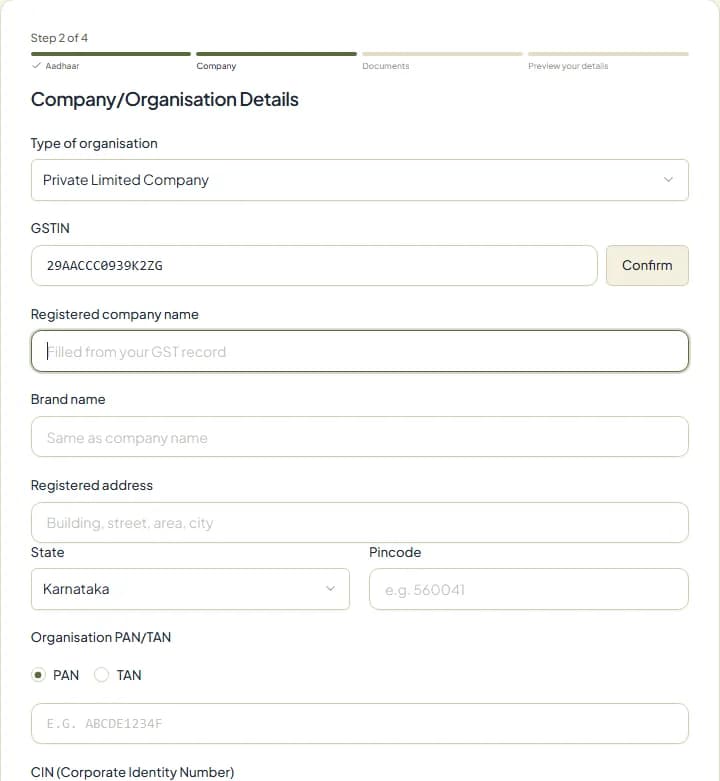
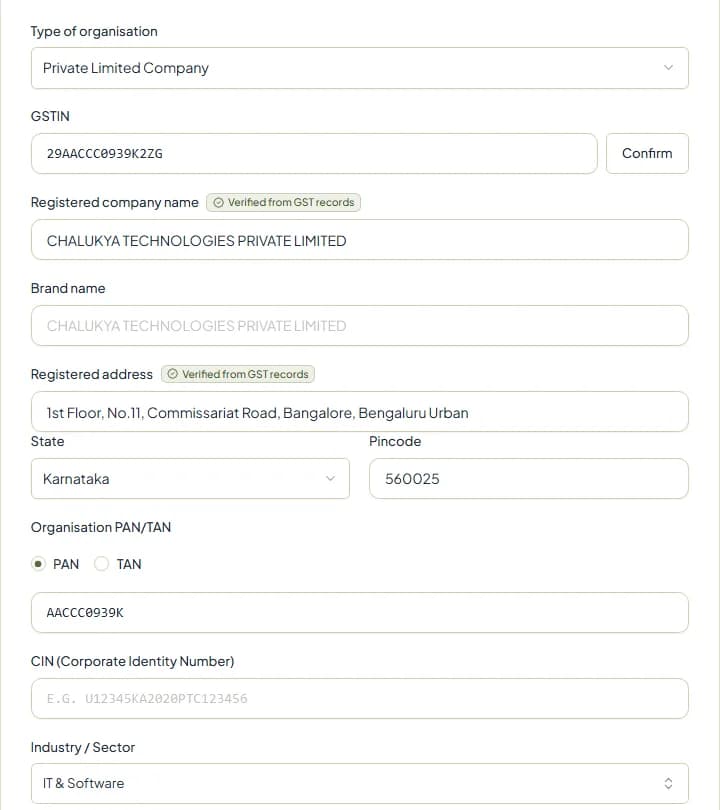
ಸಲಹೆ: ಹೆಸರು ಮತ್ತು ವಿಳಾಸ ಖಾಲಿಯಾಗಿಯೇ ಇದ್ದರೆ, GSTIN ಅನ್ನು ಮತ್ತೊಮ್ಮೆ ಪರಿಶೀಲಿಸಿ ಮತ್ತು ಮತ್ತೆ ದೃಢೀಕರಿಸಿ ಮೇಲೆ ಕ್ಲಿಕ್ ಮಾಡಿ.
9. ಕಂಪನಿ ವಿವರಗಳು – PAN, ಶಾಸನಬದ್ಧ ಮತ್ತು ಸಂಪರ್ಕ ವಿವರಗಳು
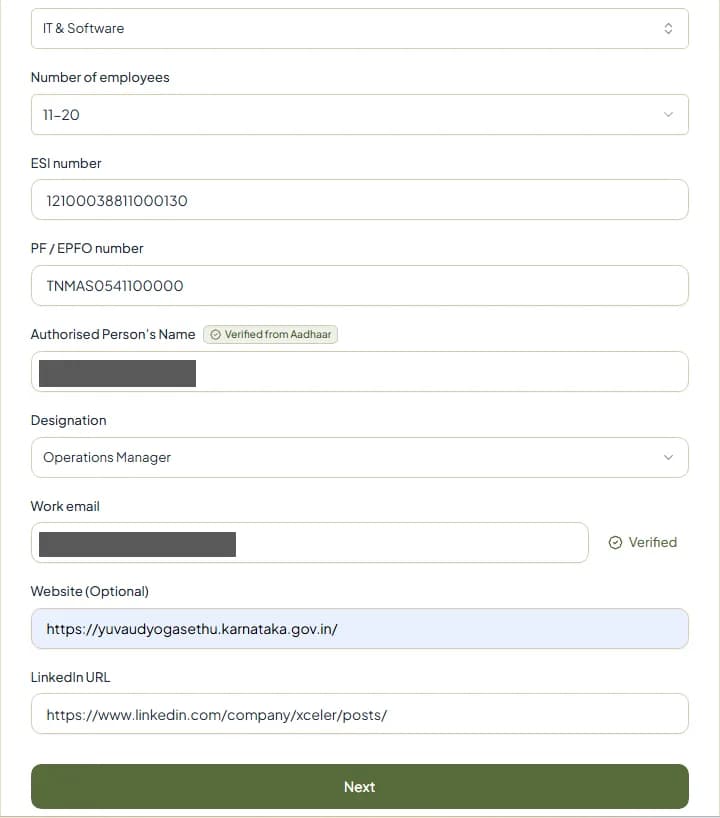
- ಸಂಸ್ಥೆಯ PAN / TAN: PAN ಅಥವಾ TAN ಆಯ್ಕೆಮಾಡಿ ಸಂಖ್ಯೆಯನ್ನು ನಮೂದಿಸಿ.
- CIN: ಕಾರ್ಪೊರೇಟ್ ಗುರುತಿನ ಸಂಖ್ಯೆಯನ್ನು (Corporate Identity Number) ನಮೂದಿಸಿ.
- ಉದ್ಯಮ / ಕ್ಷೇತ್ರ: ನಿಮ್ಮ ಕ್ಷೇತ್ರವನ್ನು ಆಯ್ಕೆಮಾಡಿ.
- ಉದ್ಯೋಗಿಗಳ ಸಂಖ್ಯೆ: ಶ್ರೇಣಿಯನ್ನು ಆಯ್ಕೆಮಾಡಿ.
- ESI ಸಂಖ್ಯೆ ಮತ್ತು PF / EPFO ಸಂಖ್ಯೆ: ಎರಡನ್ನೂ ನಮೂದಿಸಿ.
- ಅಧಿಕೃತ ವ್ಯಕ್ತಿಯ ಹೆಸರು: ಆಧಾರ್ನಿಂದ ತುಂಬಲಾಗುತ್ತದೆ.
- ಹುದ್ದೆ: ನಿಮ್ಮ ಹುದ್ದೆಯನ್ನು ಆಯ್ಕೆಮಾಡಿ.
- ಕೆಲಸದ ಇಮೇಲ್: ನಮೂದಿಸಿ ಮತ್ತು "ಪರಿಶೀಲಿಸಲಾಗಿದೆ" (Verified) ಎಂದು ತೋರಿಸುವವರೆಗೆ ಪರಿಶೀಲಿಸಿ.
- ವೆಬ್ಸೈಟ್ (ಕಡ್ಡಾಯವಲ್ಲ) ಮತ್ತು LinkedIn URL: ಲಭ್ಯವಿದ್ದರೆ ಸೇರಿಸಿ.
- ಮುಂದೆ (Next) ಮೇಲೆ ಕ್ಲಿಕ್ ಮಾಡಿ.
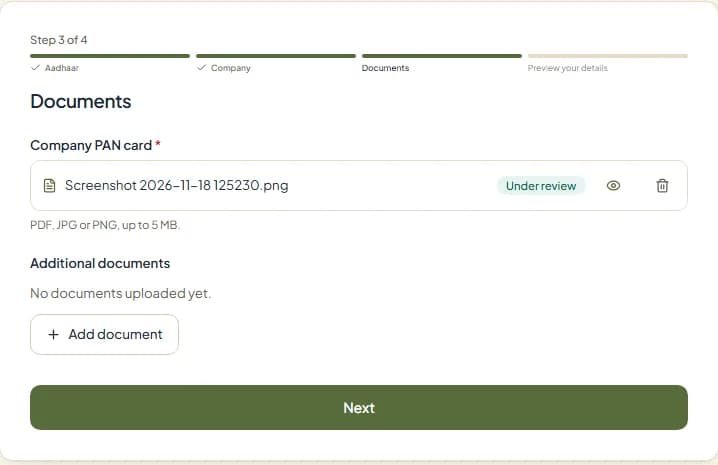
10. ದಾಖಲೆಗಳನ್ನು ಅಪ್ಲೋಡ್ ಮಾಡಿ (4 ರಲ್ಲಿ ಹಂತ 3)
- ಕಂಪನಿಯ PAN ಕಾರ್ಡ್ * (ಕಡ್ಡಾಯ): 5 MB ವರೆಗಿನ PDF, JPG ಅಥವಾ PNG ಅಪ್ಲೋಡ್ ಮಾಡಿ. ಅದರ ಸ್ಥಿತಿ "ಪರಿಶೀಲನೆಯಲ್ಲಿದೆ" (Under review) ಎಂದು ತೋರಿಸುತ್ತದೆ.
- ನೋಡಲು ಕಣ್ಣಿನ ಐಕಾನ್ ಅಥವಾ ತೆಗೆದುಹಾಕಲು ಕಸದಬುಟ್ಟಿ ಐಕಾನ್ ಬಳಸಿ. ಹೆಚ್ಚುವರಿ ಫೈಲ್ಗಳಿಗಾಗಿ ದಾಖಲೆ ಸೇರಿಸಿ (Add document) – ಇದು ಕಡ್ಡಾಯವಲ್ಲ.
- ಮುಂದೆ (Next) ಮೇಲೆ ಕ್ಲಿಕ್ ಮಾಡಿ.
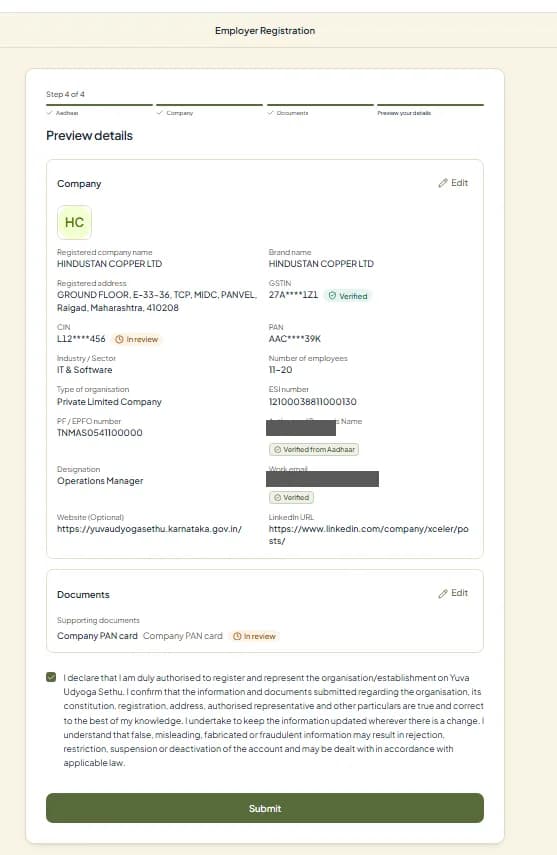
11. ಮುನ್ನೋಟ ಮತ್ತು ಸಲ್ಲಿಕೆ (4 ರಲ್ಲಿ ಹಂತ 4)
- ಕಂಪನಿ ಮತ್ತು ದಾಖಲೆಗಳು ವಿಭಾಗಗಳನ್ನು ಪರಿಶೀಲಿಸಿ.
- ಏನನ್ನಾದರೂ ಸರಿಪಡಿಸಲು ವಿಭಾಗದ ಪಕ್ಕದಲ್ಲಿರುವ ಸಂಪಾದಿಸಿ (Edit) ಮೇಲೆ ಕ್ಲಿಕ್ ಮಾಡಿ.
- ಸಂಸ್ಥೆಯನ್ನು ನೋಂದಾಯಿಸಲು ನಿಮಗೆ ಅಧಿಕಾರವಿದೆ ಮತ್ತು ವಿವರಗಳು ನಿಜವಾಗಿವೆ ಎಂಬ ಘೋಷಣೆಯನ್ನು ಟಿಕ್ ಮಾಡಿ.
- ಸಲ್ಲಿಸಿ (Submit) ಮೇಲೆ ಕ್ಲಿಕ್ ಮಾಡಿ.
ಮುಖ್ಯ: ಸುಳ್ಳು ಅಥವಾ ದಾರಿತಪ್ಪಿಸುವ ಮಾಹಿತಿ ನೀಡಿದರೆ ಖಾತೆಯನ್ನು ತಿರಸ್ಕರಿಸಬಹುದು, ಅಮಾನತುಗೊಳಿಸಬಹುದು ಅಥವಾ ನಿಷ್ಕ್ರಿಯಗೊಳಿಸಬಹುದು.
12. ನಿಮ್ಮ ಉದ್ಯೋಗದಾತರ ಕನ್ಸೋಲ್
ಸಲ್ಲಿಸಿದ ನಂತರ, ವಿಶಿಷ್ಟ ಸಂಸ್ಥೆಯ ID (ಸ್ವರೂಪ YUSExxxxxxxx) ಮತ್ತು "Verified" ಬ್ಯಾಡ್ಜ್ನೊಂದಿಗೆ ಉದ್ಯೋಗದಾತರ ಕನ್ಸೋಲ್ ಪ್ರೊಫೈಲ್ಗೆ ತಲುಪುತ್ತೀರಿ.
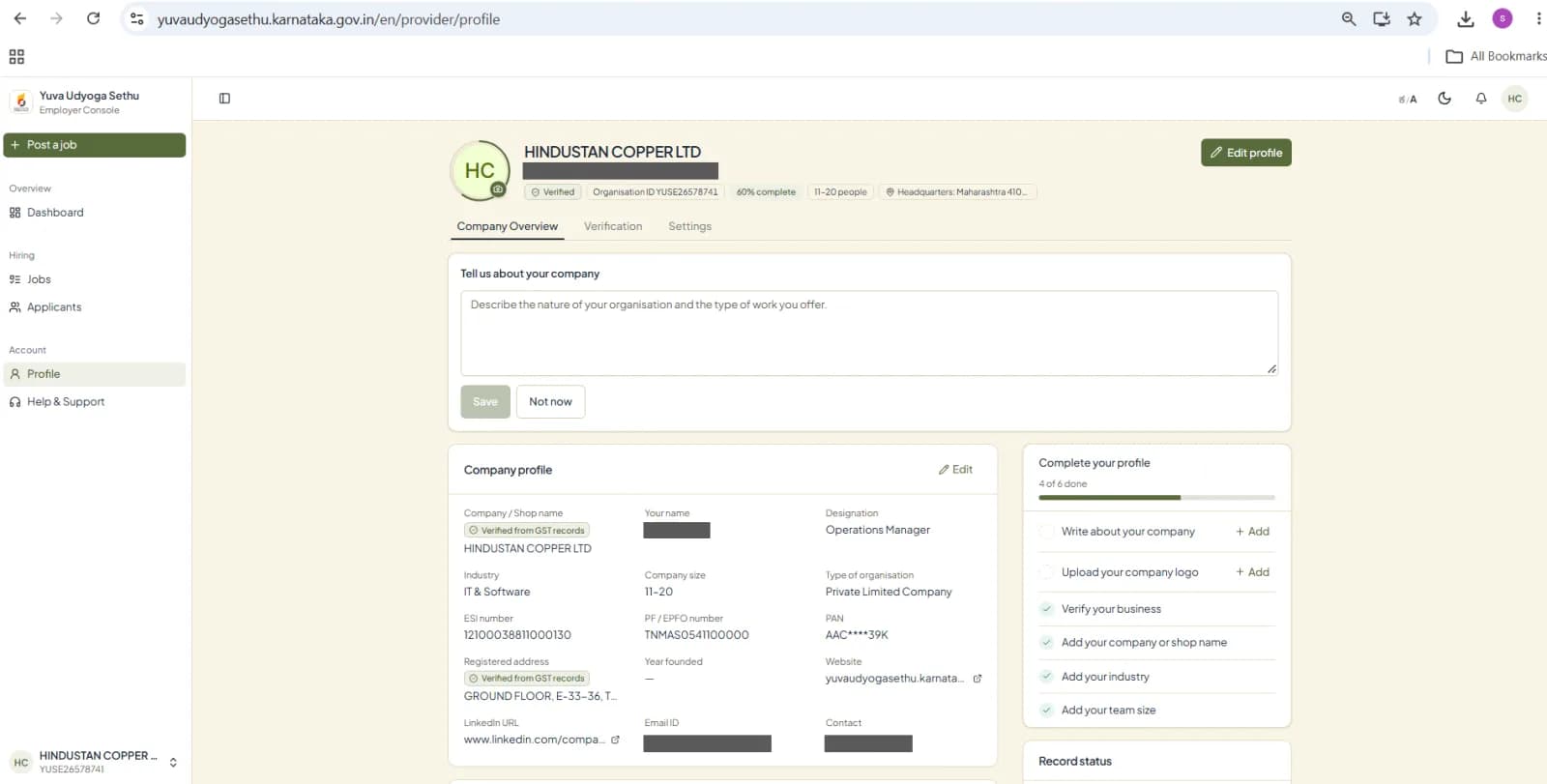
- ಉದ್ಯೋಗ ಪೋಸ್ಟ್ ಮಾಡಿ (Post a job) – ಖಾಲಿ ಹುದ್ದೆಯನ್ನು ಪ್ರಕಟಿಸಲು ಮೇಲಿನ ಎಡಭಾಗದಲ್ಲಿರುವ ಹಸಿರು ಬಟನ್.
- ಸೈಡ್ಬಾರ್ – ಡ್ಯಾಶ್ಬೋರ್ಡ್, ಉದ್ಯೋಗಗಳು ಮತ್ತು ಅರ್ಜಿದಾರರು (ನೇಮಕಾತಿ), ಪ್ರೊಫೈಲ್, ಸಹಾಯ ಮತ್ತು ಬೆಂಬಲ.
- ಹೆಡರ್ ಬ್ಯಾಡ್ಜ್ಗಳು – Verified, ಸಂಸ್ಥೆಯ ID, ಪ್ರೊಫೈಲ್ ಪೂರ್ಣಗೊಂಡ %, ತಂಡದ ಗಾತ್ರ, ಮುಖ್ಯ ಕಚೇರಿ.
- ಟ್ಯಾಬ್ಗಳು – ಕಂಪನಿ ಅವಲೋಕನ, User management, ಪರಿಶೀಲನೆ, ಸೆಟ್ಟಿಂಗ್ಗಳು.
ನಿಮ್ಮ ಪ್ರೊಫೈಲ್ ಪೂರ್ಣಗೊಳಿಸಿ:
- ನಿಮ್ಮ ಕಂಪನಿಯ ಬಗ್ಗೆ ತಿಳಿಸಿ – ನಿಮ್ಮ ಸಂಸ್ಥೆ ಮತ್ತು ನೀವು ನೀಡುವ ಕೆಲಸವನ್ನು ವಿವರಿಸಿ, ನಂತರ ಉಳಿಸಿ (Save) ಮೇಲೆ ಕ್ಲಿಕ್ ಮಾಡಿ.
- ನಿಮ್ಮ ಕಂಪನಿಯ ಲೋಗೋ ಅಪ್ಲೋಡ್ ಮಾಡಿ – ಪ್ರೊಫೈಲ್ ಚಿತ್ರದ ಮೇಲಿನ ಕ್ಯಾಮೆರಾ ಐಕಾನ್ ಮೇಲೆ ಕ್ಲಿಕ್ ಮಾಡಿ.
- ನಿಮ್ಮ ಪ್ರೊಫೈಲ್ ಪೂರ್ಣಗೊಳಿಸಿ ಪರಿಶೀಲನಾ ಪಟ್ಟಿಯನ್ನು ಮುಗಿಸಿ (ಉದಾಹರಣೆಗೆ 6 ರಲ್ಲಿ 4 ಪೂರ್ಣ).
13. ತಂಡದ ಸದಸ್ಯರನ್ನು ಸೇರಿಸಿ – User management ತೆರೆಯಿರಿ
ನಿಮ್ಮ ಸಂಸ್ಥೆಗಾಗಿ ಉದ್ಯೋಗಗಳನ್ನು ಪೋಸ್ಟ್ ಮಾಡಲು ಮತ್ತು ನಿರ್ವಹಿಸಲು ಲಾಗಿನ್ ಮಾಡಬಹುದಾದ ಸಹೋದ್ಯೋಗಿಗಳನ್ನು ಸೇರಿಸಿ.
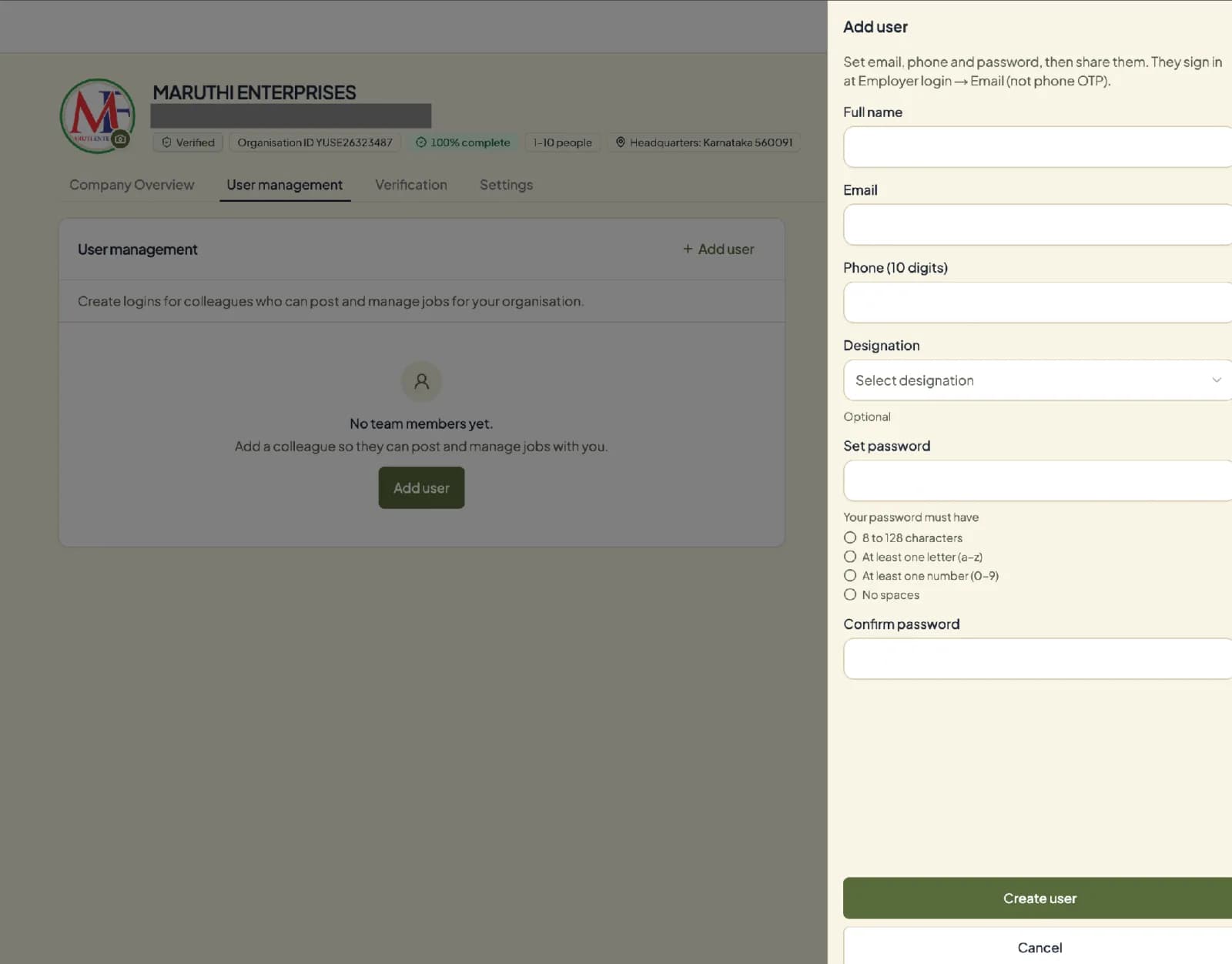
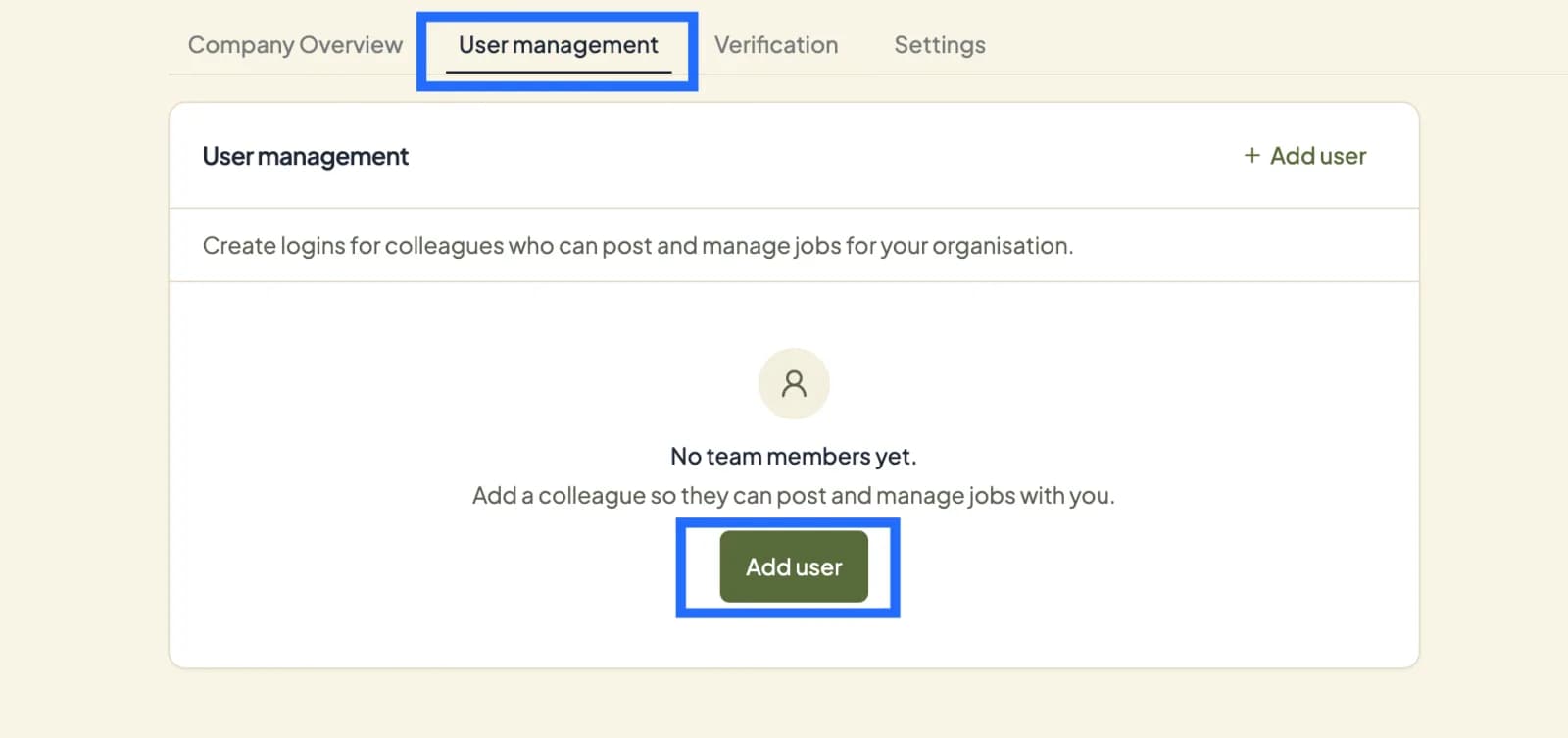
- ಉದ್ಯೋಗದಾತರ ಕನ್ಸೋಲ್ನಲ್ಲಿ ಪ್ರೊಫೈಲ್ ತೆರೆಯಿರಿ ಮತ್ತು User management ಟ್ಯಾಬ್ ಮೇಲೆ ಕ್ಲಿಕ್ ಮಾಡಿ (ಕಂಪನಿ ಅವಲೋಕನ ಮತ್ತು ಪರಿಶೀಲನೆಯ ನಡುವೆ).
- ಇನ್ನೂ ತಂಡದ ಸದಸ್ಯರಿಲ್ಲದಿದ್ದರೆ, "No team members yet" ಎಂದು ಕಾಣಿಸುತ್ತದೆ. Add user ಮೇಲೆ ಕ್ಲಿಕ್ ಮಾಡಿ (ಮೇಲಿನ ಬಲಭಾಗ ಅಥವಾ ಹಸಿರು ಬಟನ್).
14. ತಂಡದ ಸದಸ್ಯರನ್ನು ಸೇರಿಸಿ – ಬಳಕೆದಾರರನ್ನು ರಚಿಸಿ
- Add user ಪ್ಯಾನೆಲ್ನಲ್ಲಿ ನಿಮ್ಮ ಸಹೋದ್ಯೋಗಿಯ ಪೂರ್ಣ ಹೆಸರು (Full name), ಇಮೇಲ್ (Email) ಮತ್ತು ಫೋನ್ (10 ಅಂಕಿಗಳು) ನಮೂದಿಸಿ.
- ಹುದ್ದೆ (Designation): ಕಡ್ಡಾಯವಲ್ಲ – ಪಟ್ಟಿಯಿಂದ ಆಯ್ಕೆಮಾಡಿ.
- Set password ಮತ್ತು Confirm password: 8 ರಿಂದ 128 ಅಕ್ಷರಗಳು, ಕನಿಷ್ಠ ಒಂದು ಅಕ್ಷರ ಮತ್ತು ಒಂದು ಅಂಕಿ, ಖಾಲಿ ಜಾಗಗಳಿಲ್ಲ. ಪ್ರತಿ ನಿಯಮವನ್ನು ಪೂರೈಸಿದಂತೆ ಕ್ಷೇತ್ರದ ಕೆಳಗಿನ ಪರಿಶೀಲನಾ ಪಟ್ಟಿ ಟಿಕ್ ಆಗುತ್ತದೆ.
- Create user ಮೇಲೆ ಕ್ಲಿಕ್ ಮಾಡಿ (ಅಥವಾ Cancel).
- ಇಮೇಲ್ ಮತ್ತು ಪಾಸ್ವರ್ಡ್ ಅನ್ನು ನಿಮ್ಮ ಸಹೋದ್ಯೋಗಿಯೊಂದಿಗೆ ಹಂಚಿಕೊಳ್ಳಿ. ಅವರು ಉದ್ಯೋಗದಾತ ಲಾಗಿನ್ → ಇಮೇಲ್ (Employer login → Email) ಮೂಲಕ ಸೈನ್ ಇನ್ ಮಾಡುತ್ತಾರೆ (ಫೋನ್ OTP ಅಲ್ಲ).